Cara meneruskan pesan teks ke Microsoft Teams?
Jawaban Cepat: Untuk meneruskan SMS ke Microsoft Teams, buat workflow incoming webhook di Teams, salin URL workflow, tambahkan sebagai tujuan Teams di Forward SMS, lalu atur automasi Shortcuts. Pesan akan muncul di saluran Teams Anda dalam hitungan detik.
Apa itu Penerusan SMS ke Microsoft Teams?
Penerusan SMS ke Microsoft Teams secara otomatis mengirim pesan teks Anda ke saluran atau chat Teams. Perusahaan menggunakan ini untuk berbagi kode verifikasi antar departemen, meneruskan SMS pelanggan ke tim dukungan, atau merutekan notifikasi pengiriman ke saluran logistik. Forward SMS menghubungkan iPhone Anda ke Teams menggunakan workflow webhook Microsoft.
Microsoft Teams adalah platform yang powerful untuk tim dan organisasi, menawarkan berbagai fitur dan integrasi. Dengan aplikasi Forward SMS untuk iPhone, Anda dapat dengan mudah mengatur penerusan pesan teks ke saluran Microsoft Teams.
Instal Forward SMS
Unduh versi terbaru Forward SMS dari App Store. Aplikasi ini memungkinkan Anda meneruskan pesan SMS langsung dari iPhone menggunakan Automasi Shortcuts.
Buat Workflow incoming webhooks di Microsoft Teams
Workflow incoming webhook memungkinkan Anda memposting konten dalam chat dan saluran ke Microsoft Teams langsung dari ponsel Anda.
Buat Workflow Baru
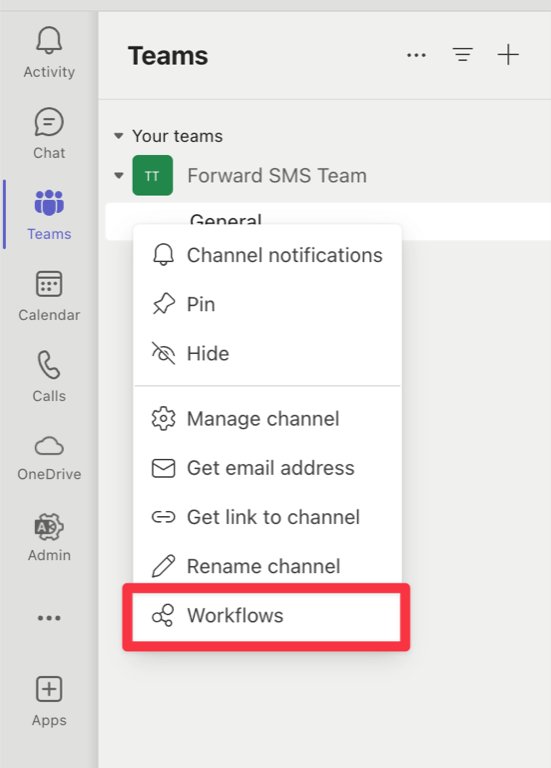
Klik tiga titik (...) atau klik kanan di sebelah saluran mana pun, lalu pilih Workflows.
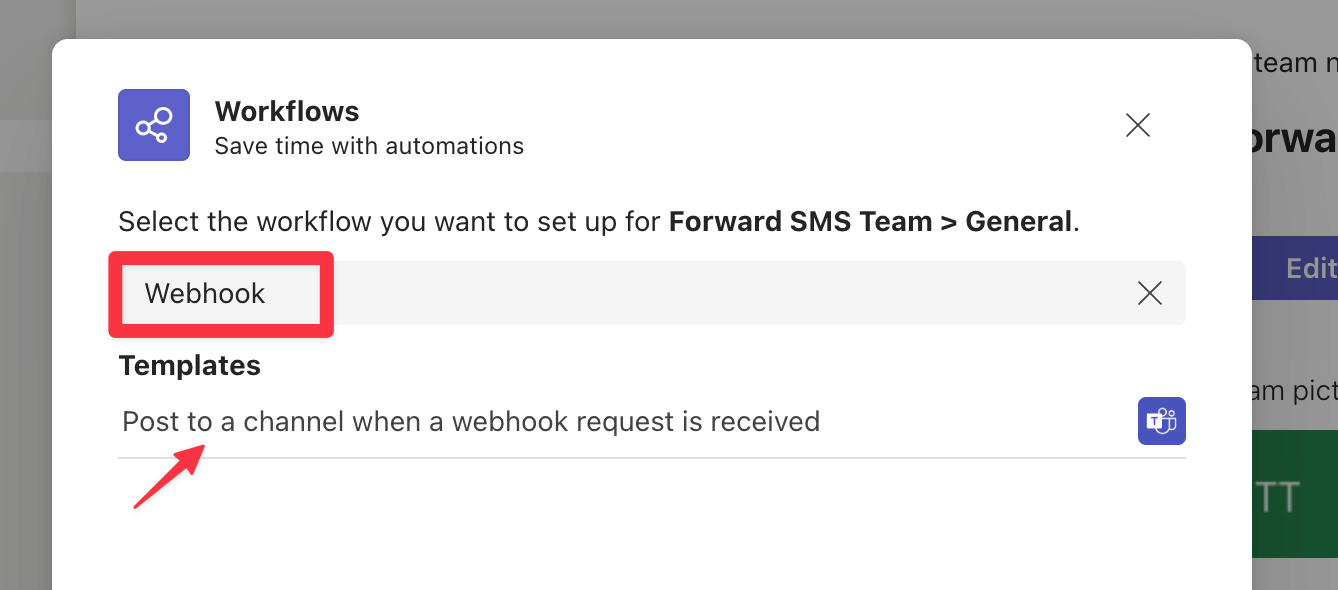
Cari Webhook dan pilih template workflow Post to a channel when a webhook request is received.
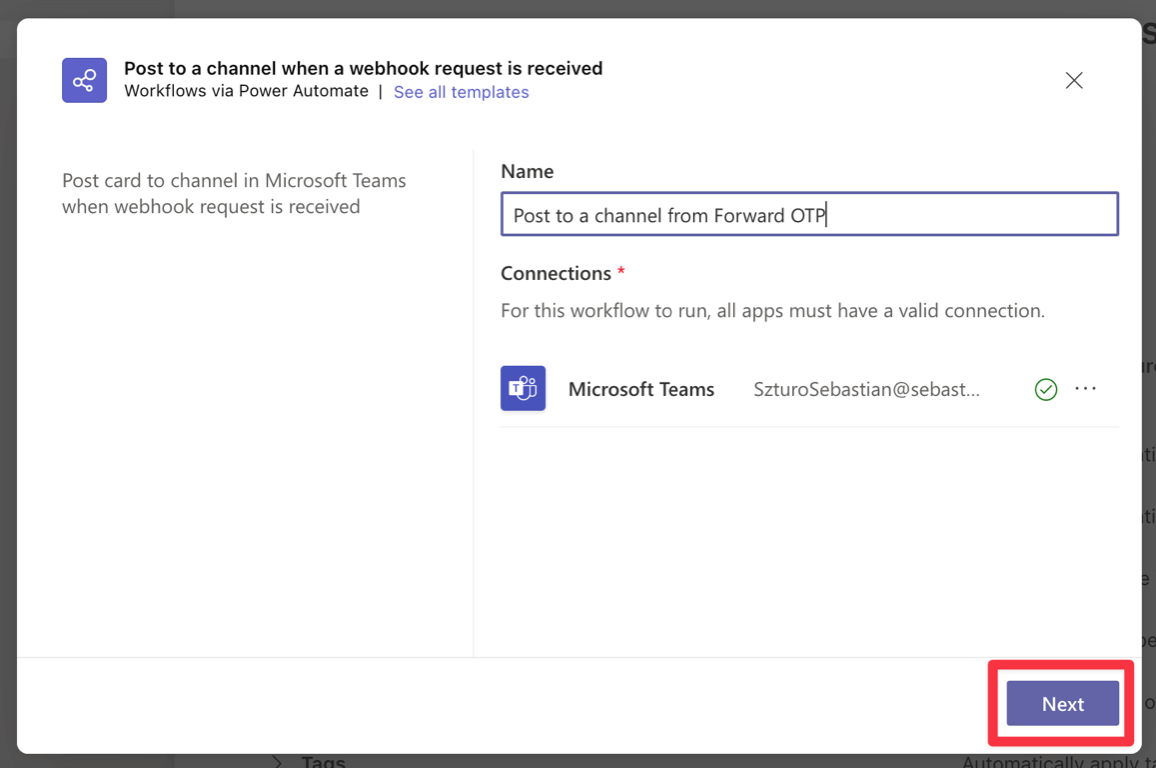
Saat template terbuka, ubah nama workflow jika diperlukan dan pilih akun yang ingin Anda gunakan untuk memposting ke saluran.
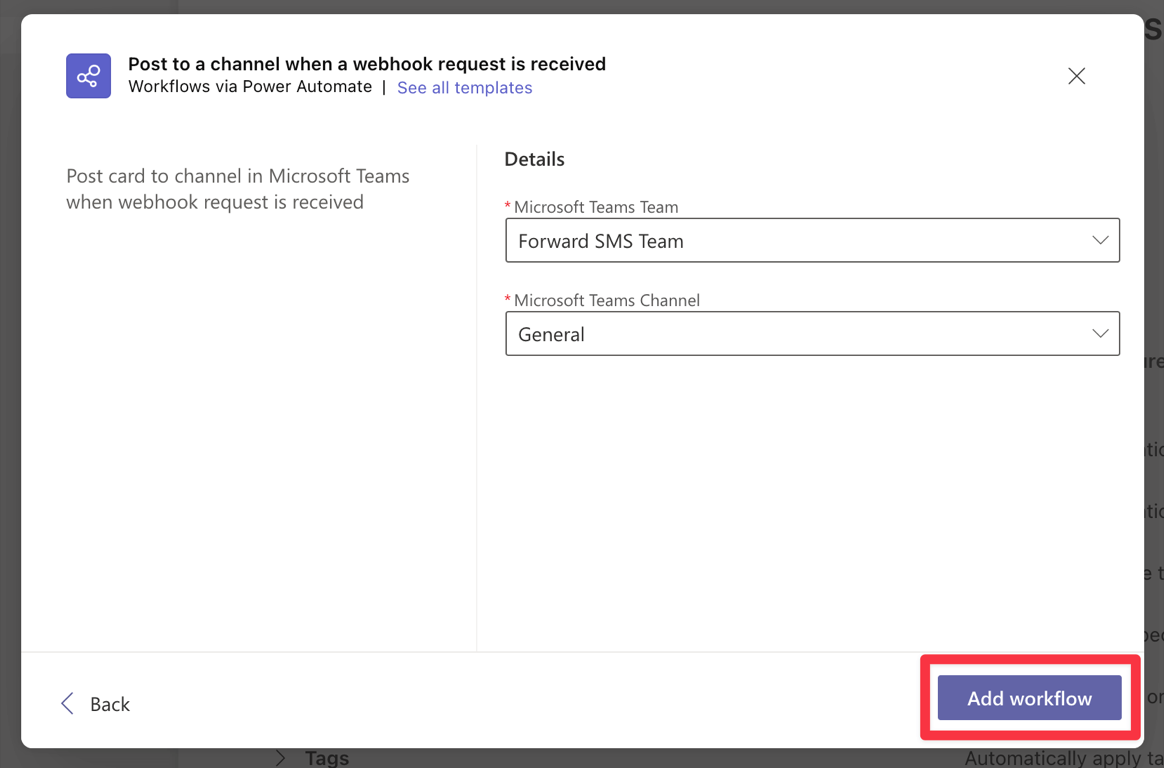
Di layar berikutnya, pilih Tim, Saluran, atau Chat tempat Anda ingin pesan diposting. Klik Add Workflow untuk mengonfirmasi.
Setelah workflow dibuat, salin URL-nya. Anda akan membutuhkannya untuk langkah berikutnya.
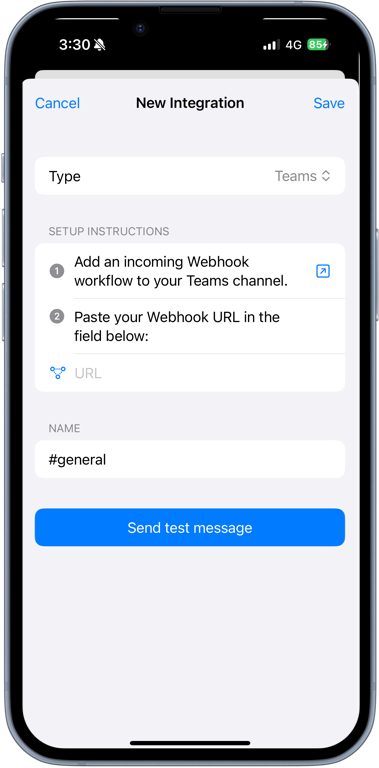
Buat Tujuan Baru di Forward SMS
Setelah Workflow Anda siap, buka Forward SMS dan buat tujuan Microsoft Teams baru. Tempel URL yang Anda salin dari langkah sebelumnya ke layar tujuan.
Atur Automasi Pesan
Ikuti langkah-langkah di panduan ini untuk mengatur Automasi Shortcuts Anda. Setelah selesai, Anda akan mulai menerima pesan teks yang diteruskan di Microsoft Teams.
Kesimpulan
Dengan mengikuti langkah-langkah ini, Anda sekarang dapat secara otomatis meneruskan pesan teks dari iPhone Anda ke Microsoft Teams, memastikan pesan penting segera sampai ke tim Anda.