Comment transférer des messages texte vers Microsoft Teams?
Réponse rapide: Pour transférer des SMS vers Microsoft Teams, créez un flux de travail webhook entrant dans Teams, copiez l'URL du flux, ajoutez-la comme destination Teams dans Forward SMS, puis configurez une automatisation Raccourcis. Les messages apparaîtront dans votre canal Teams en quelques secondes.
Qu'est-ce que le transfert SMS vers Microsoft Teams?
Le transfert SMS vers Microsoft Teams envoie automatiquement vos messages texte vers un canal ou une conversation Teams. Les entreprises utilisent cela pour partager les codes de vérification entre départements, transférer les SMS clients aux équipes de soutien, ou acheminer les notifications de livraison vers les canaux logistiques. Forward SMS connecte votre iPhone à Teams en utilisant les webhooks de flux de travail Microsoft.
Microsoft Teams est une plateforme puissante pour les équipes et organisations, offrant une variété de fonctionnalités et intégrations. Avec l'application Forward SMS pour iPhone, vous pouvez facilement configurer le transfert de messages texte vers un canal Microsoft Teams.
Installer Forward SMS
Téléchargez la dernière version de Forward SMS depuis l'App Store. Cette application vous permet de transférer les messages SMS directement depuis votre iPhone en utilisant les automatisations Raccourcis.
Créer un flux de travail webhooks entrants dans Microsoft Teams
Un flux de travail webhook entrant vous permet de publier du contenu dans les conversations et canaux vers Microsoft Teams directement depuis votre téléphone.
Créer un nouveau flux de travail
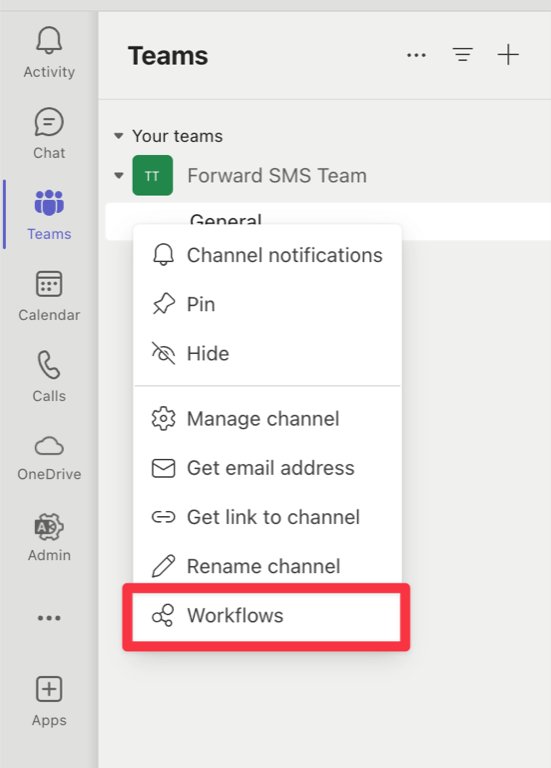
Cliquez sur les trois points (...) ou faites un clic droit à côté de n'importe quel canal, puis sélectionnez Flux de travail.
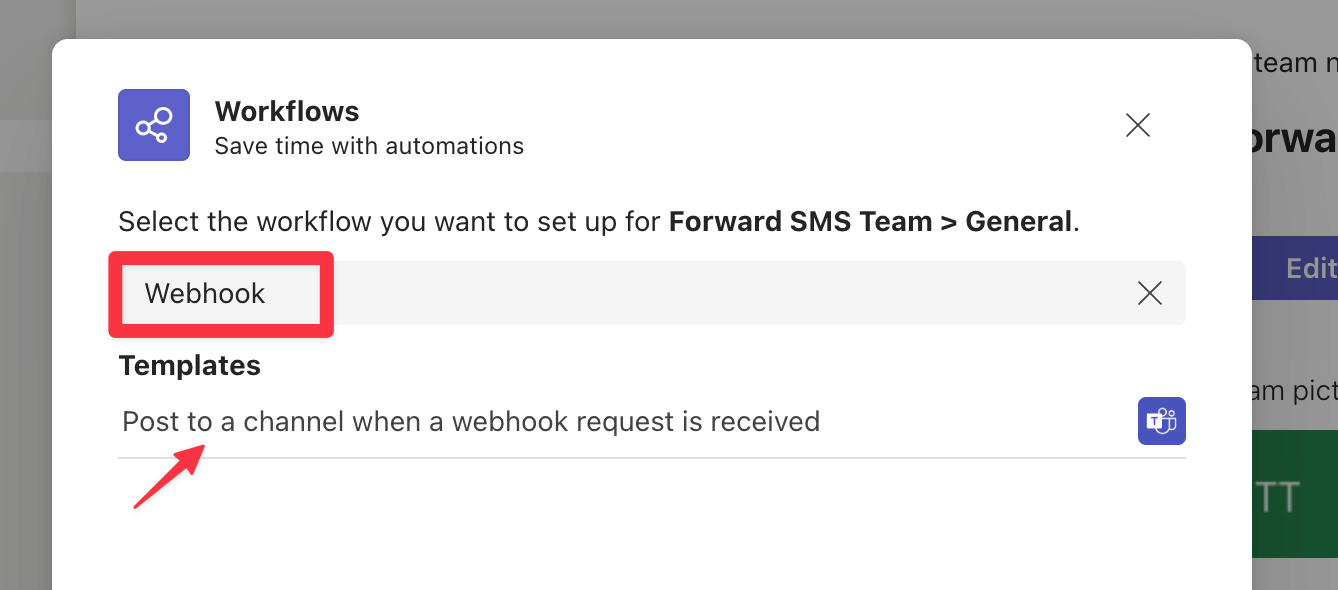
Recherchez Webhook et choisissez le modèle de flux de travail Publier dans un canal lorsqu'une requête webhook est reçue.
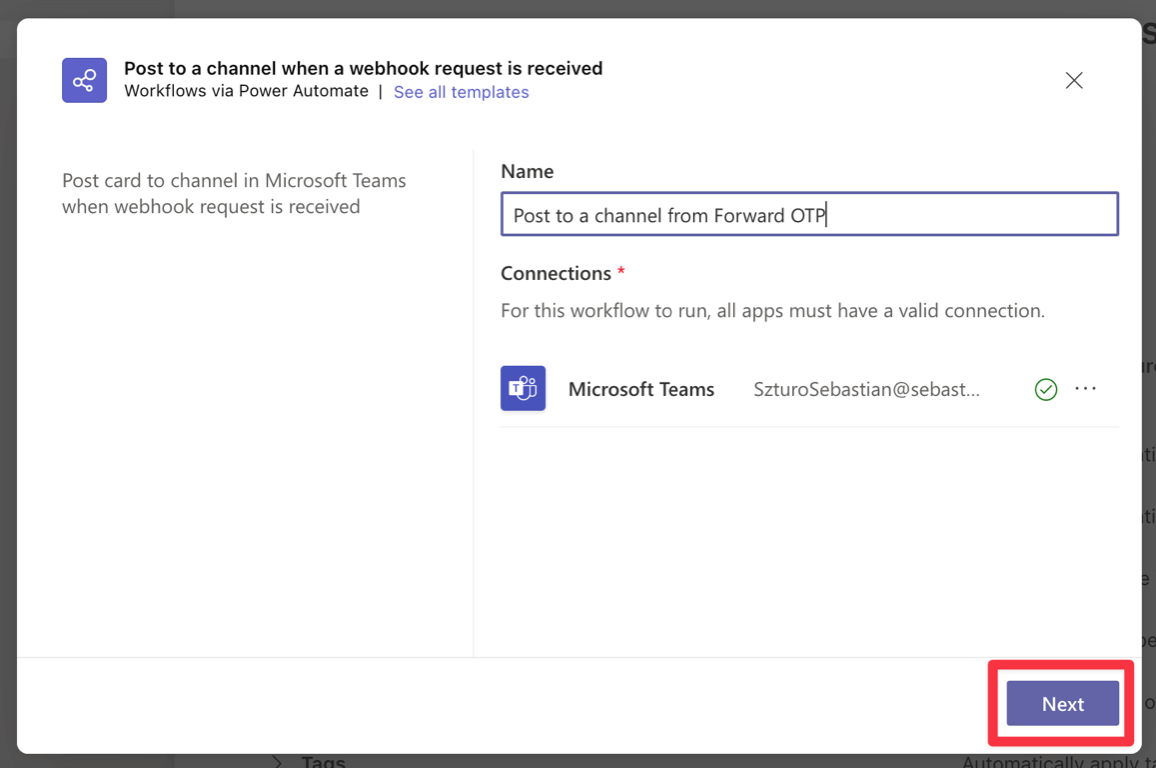
Lorsque le modèle s'ouvre, renommez le flux de travail si nécessaire et sélectionnez le compte que vous voulez utiliser pour publier dans le canal.
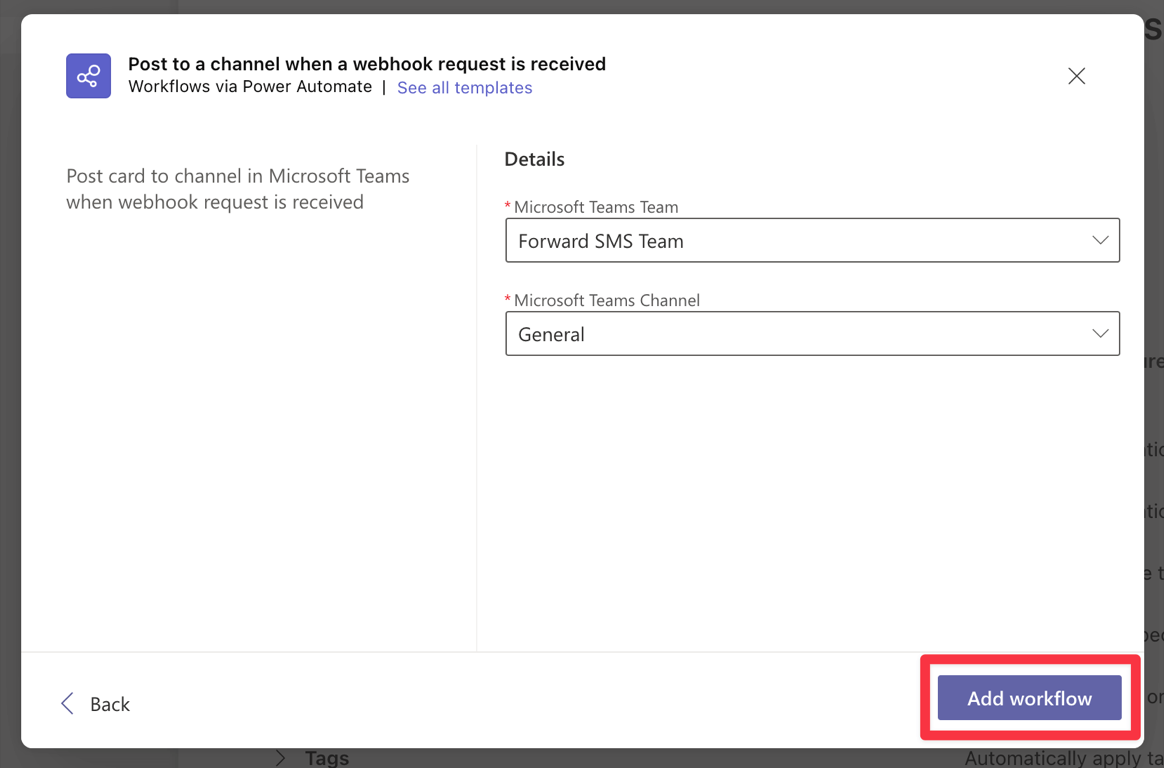
Sur l'écran suivant, sélectionnez l'équipe, le canal ou la conversation où vous voulez que les messages soient publiés. Cliquez sur Ajouter le flux de travail pour confirmer.
Après la création du flux de travail, copiez l'URL. Vous en aurez besoin pour la prochaine étape.
Créer une nouvelle destination dans Forward SMS
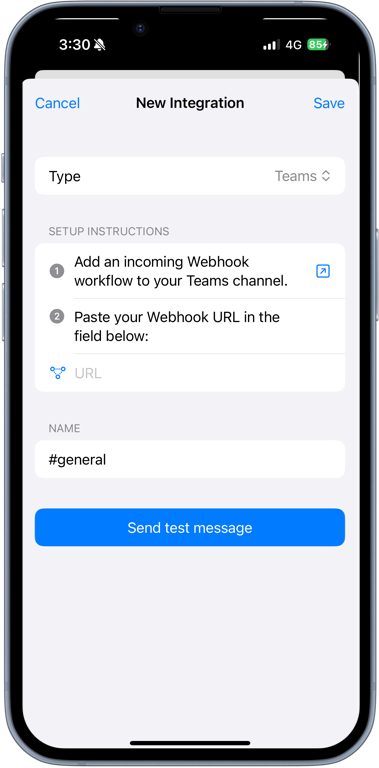
Une fois votre flux de travail prêt, ouvrez Forward SMS et créez une nouvelle destination Microsoft Teams. Collez l'URL que vous avez copiée de l'étape précédente dans l'écran de destination.
Configurer l'automatisation de messages
Suivez les étapes dans ce guide pour configurer votre automatisation Raccourcis. Une fois complété, vous commencerez à recevoir les messages texte transférés dans Microsoft Teams.
Conclusion
En suivant ces étapes, vous pouvez maintenant automatiquement transférer vos messages texte depuis votre iPhone vers Microsoft Teams, assurant que les messages importants atteignent votre équipe immédiatement.