Як пересилати текстові повідомлення на Microsoft Teams?
Швидка відповідь: Щоб пересилати SMS на Microsoft Teams, створіть робочий процес вхідного вебхука в Teams, скопіюйте URL робочого процесу, додайте його як призначення Teams у Forward SMS, потім налаштуйте автоматизацію Shortcuts. Повідомлення з'являться у вашому каналі Teams за лічені секунди.
Що таке пересилка SMS на Microsoft Teams?
Пересилка SMS на Microsoft Teams автоматично надсилає ваші текстові повідомлення на канал або чат Teams. Підприємства використовують це для обміну кодами верифікації між відділами, пересилки клієнтських SMS командам підтримки або маршрутизації сповіщень про доставку до логістичних каналів. Forward SMS з'єднує ваш iPhone з Teams за допомогою вебхуків робочих процесів Microsoft.
Microsoft Teams — це потужна платформа для команд та організацій, що пропонує різноманітні функції та інтеграції. З додатком Forward SMS для iPhone ви можете легко налаштувати пересилку текстових повідомлень на канал Microsoft Teams.
Встановіть Forward SMS
Завантажте останню версію Forward SMS з App Store. Цей додаток дозволяє пересилати SMS-повідомлення безпосередньо з вашого iPhone за допомогою автоматизації Shortcuts.
Створіть робочий процес вхідних вебхуків у Microsoft Teams
Робочий процес вхідного вебхука дозволяє публікувати контент у чатах і каналах Microsoft Teams безпосередньо з вашого телефону.
Створіть новий робочий процес
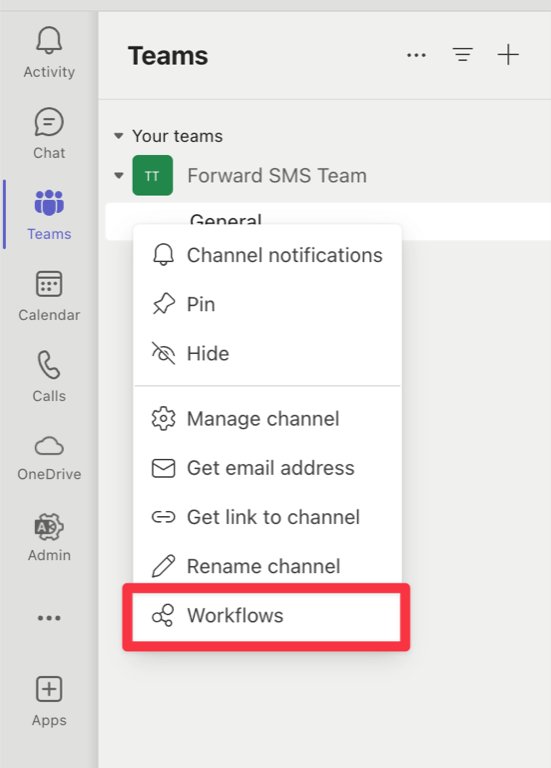
Натисніть три крапки (…) або клацніть правою кнопкою миші біля будь-якого каналу, потім виберіть Робочі процеси.
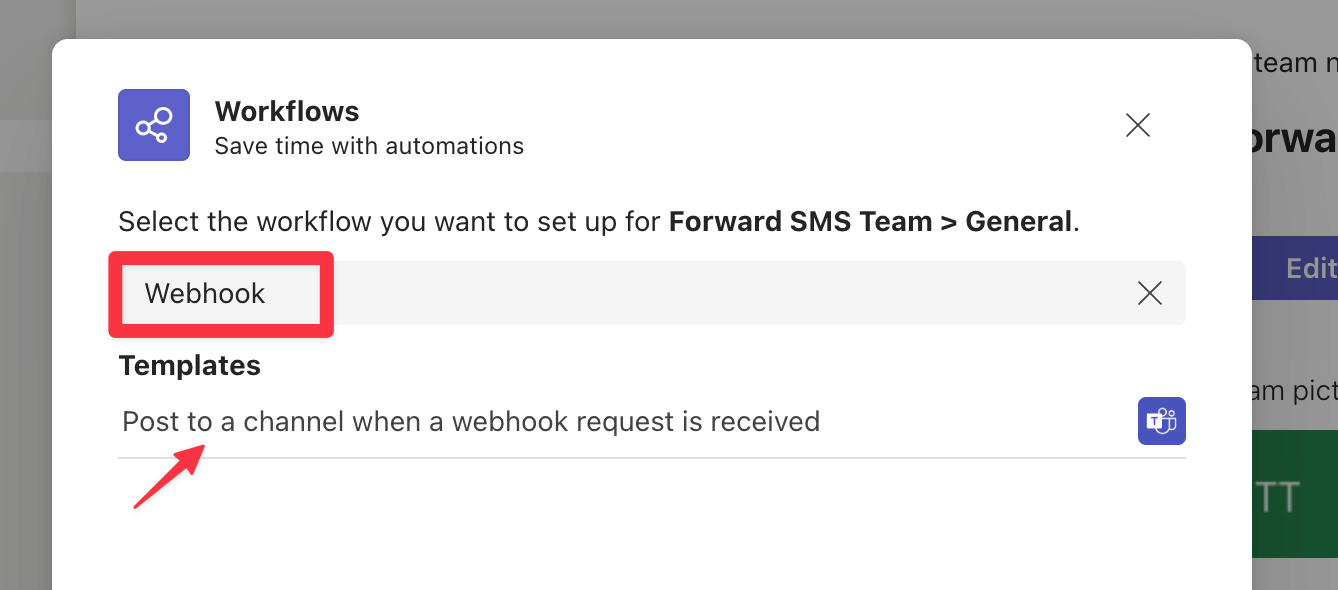
Знайдіть Webhook і виберіть шаблон робочого процесу Публікувати в канал при отриманні запиту вебхука.
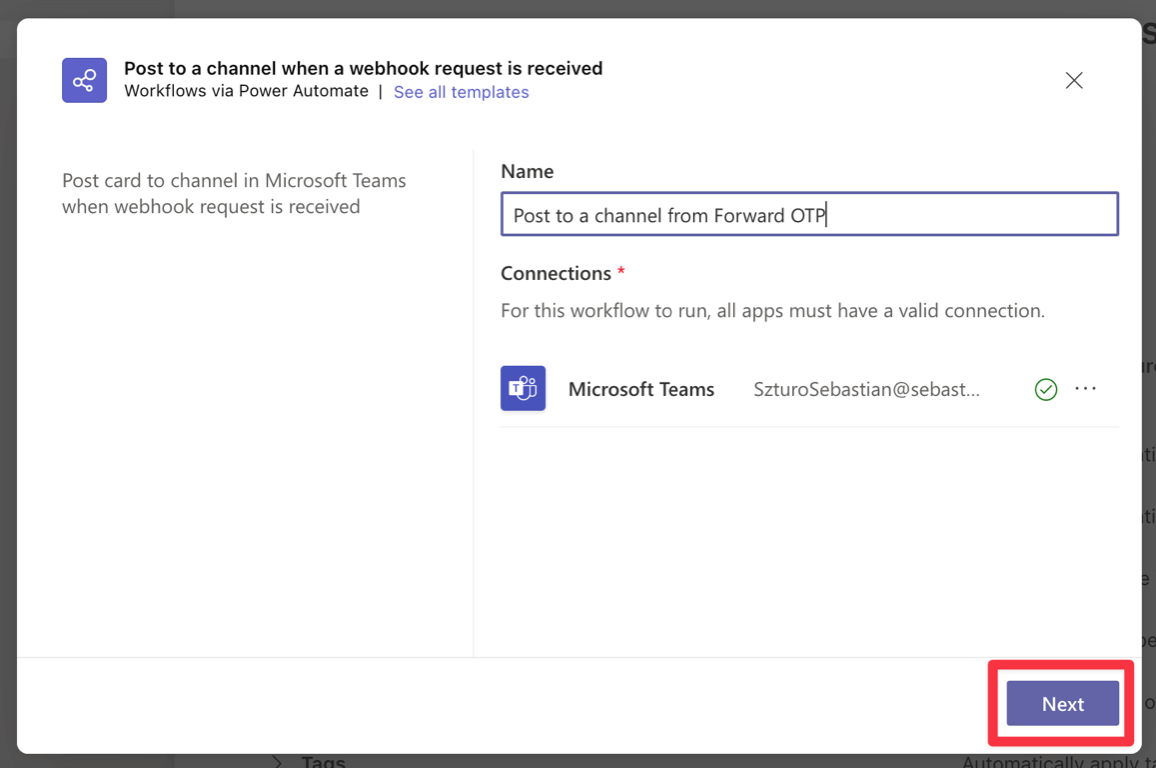
Коли відкриється шаблон, за потреби перейменуйте робочий процес і виберіть обліковий запис, який хочете використовувати для публікації в канал.
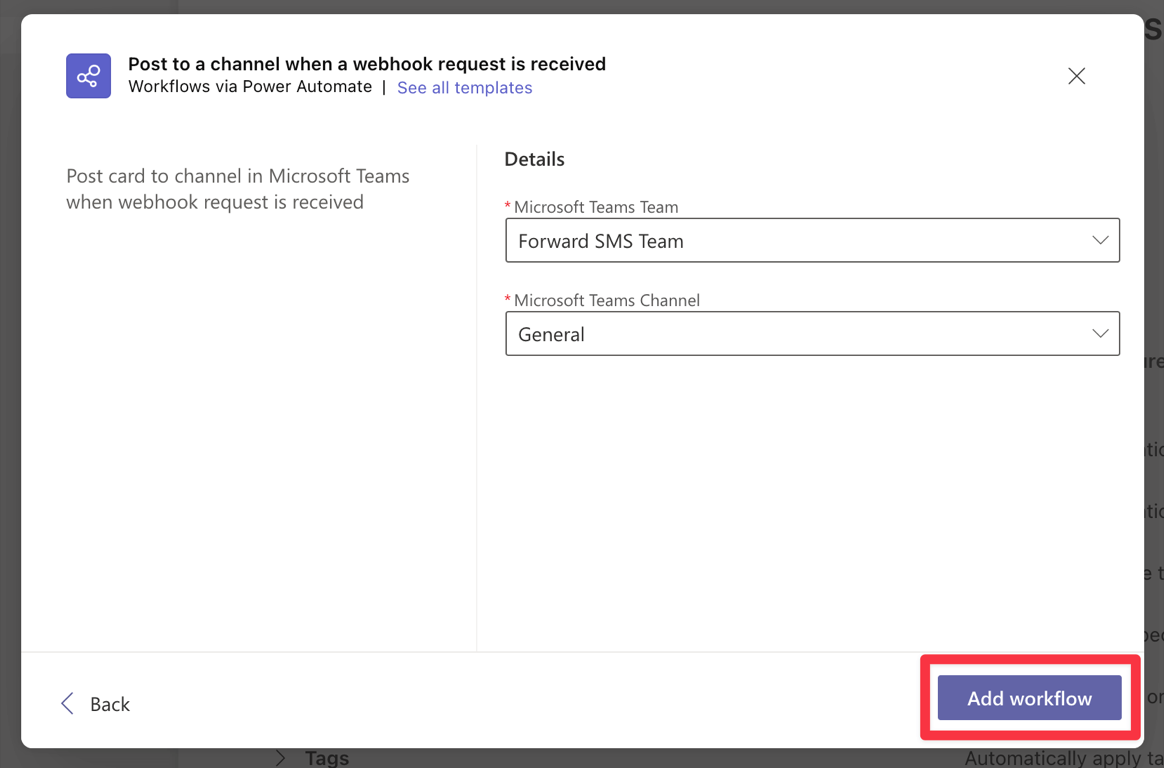
На наступному екрані виберіть Команду, Канал або Чат, куди хочете публікувати повідомлення. Натисніть Додати робочий процес для підтвердження.
Після створення робочого процесу скопіюйте URL. Він знадобиться вам на наступному кроці.
Створіть нове призначення у Forward SMS
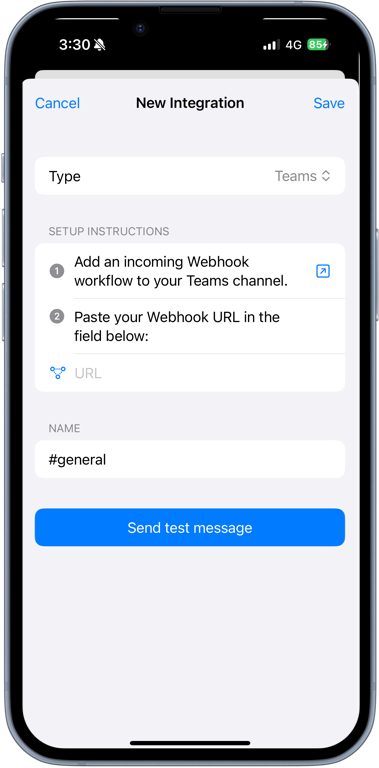
Коли ваш робочий процес готовий, відкрийте Forward SMS і створіть нове призначення Microsoft Teams. Вставте URL, скопійований на попередньому кроці, на екрані призначення.
Налаштування автоматизації повідомлень
Виконайте кроки в цьому посібнику для налаштування автоматизації Shortcuts. Після завершення ви почнете отримувати переслані текстові повідомлення в Microsoft Teams.
Висновок
Виконавши ці кроки, тепер ви можете автоматично пересилати текстові повідомлення з вашого iPhone на Microsoft Teams, гарантуючи, що важливі повідомлення миттєво доходять до вашої команди.