Як пересилати текстові повідомлення на Slack?
Швидка відповідь: Щоб пересилати SMS на Slack, створіть Incoming Webhook у вашому каналі Slack, скопіюйте URL вебхука, додайте його як призначення Slack у додатку Forward SMS, потім налаштуйте автоматизацію Shortcuts. Повідомлення з'являться у вашому каналі Slack за лічені секунди.
Що таке пересилка SMS на Slack?
Пересилка SMS на Slack автоматично надсилає ваші текстові повідомлення на канал Slack або приватне повідомлення. Команди використовують це для обміну OTP-кодами для спільних облікових записів, отримання сповіщень про доставку або маршрутизації клієнтських SMS до каналів підтримки. Forward SMS з'єднує ваш iPhone безпосередньо зі Slack через вебхуки, тому повідомлення ніколи не проходять через зовнішні сервери.
Slack — це широко використовуваний інструмент для командної співпраці, що пропонує гнучкість і безшовні інтеграції. З додатком Forward SMS для iPhone ви можете легко налаштувати пересилку SMS на Slack. Це гарантує, що важливі повідомлення, такі як одноразові паролі (OTP) або коди двофакторної автентифікації (2FA), надсилаються безпосередньо у ваш робочий простір Slack для швидкого доступу.
Встановіть Forward SMS
Спочатку завантажте останню версію Forward SMS з App Store. Цей додаток дозволить вам пересилати SMS-повідомлення безпосередньо з вашого iPhone за допомогою автоматизації Shortcuts.
Додайте інтеграцію Webhook до вашого каналу Slack
Вам потрібен URL Webhook для надсилання повідомлень на ваш канал Slack. Виконайте ці кроки для налаштування Incoming Webhook:
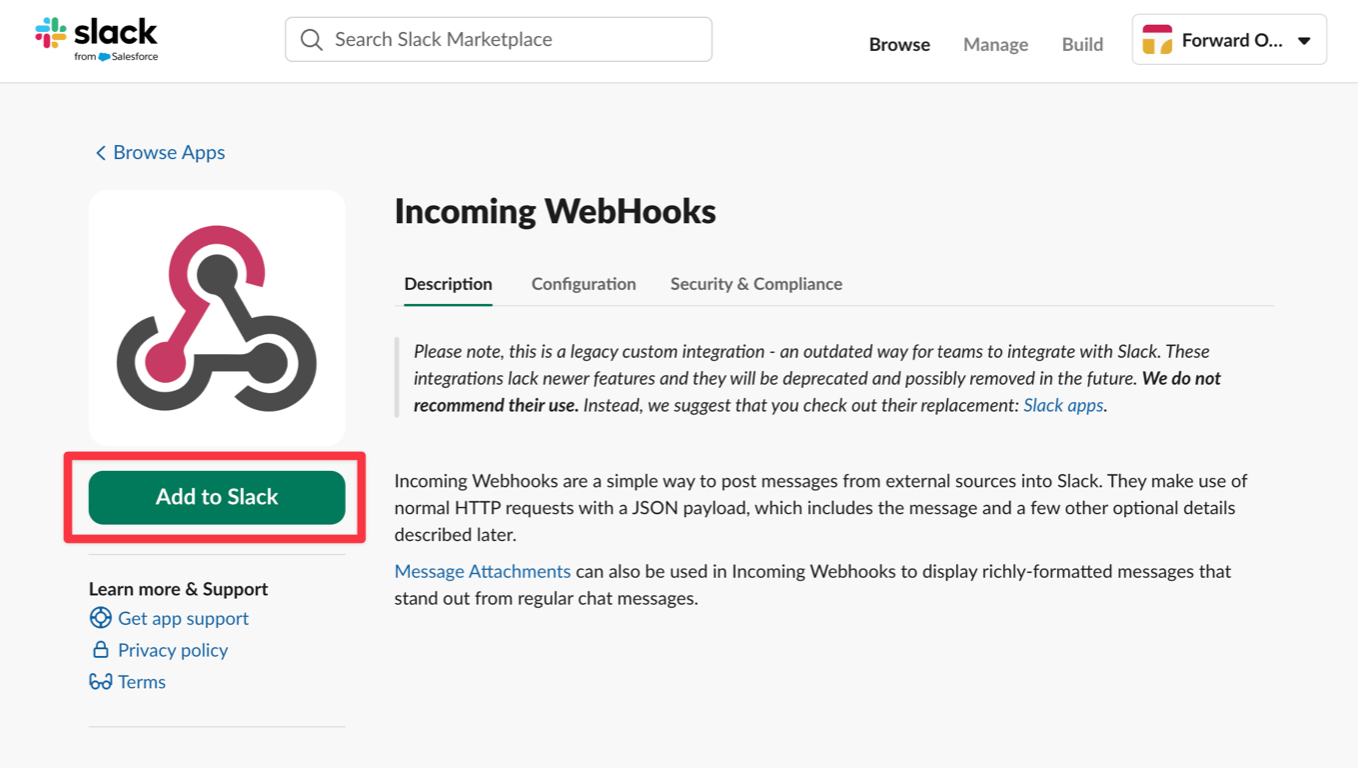
Крок 1: Додайте додаток Incoming WebHook
Знайдіть додаток Slack Incoming WebHooks у їхньому маркетплейсі.
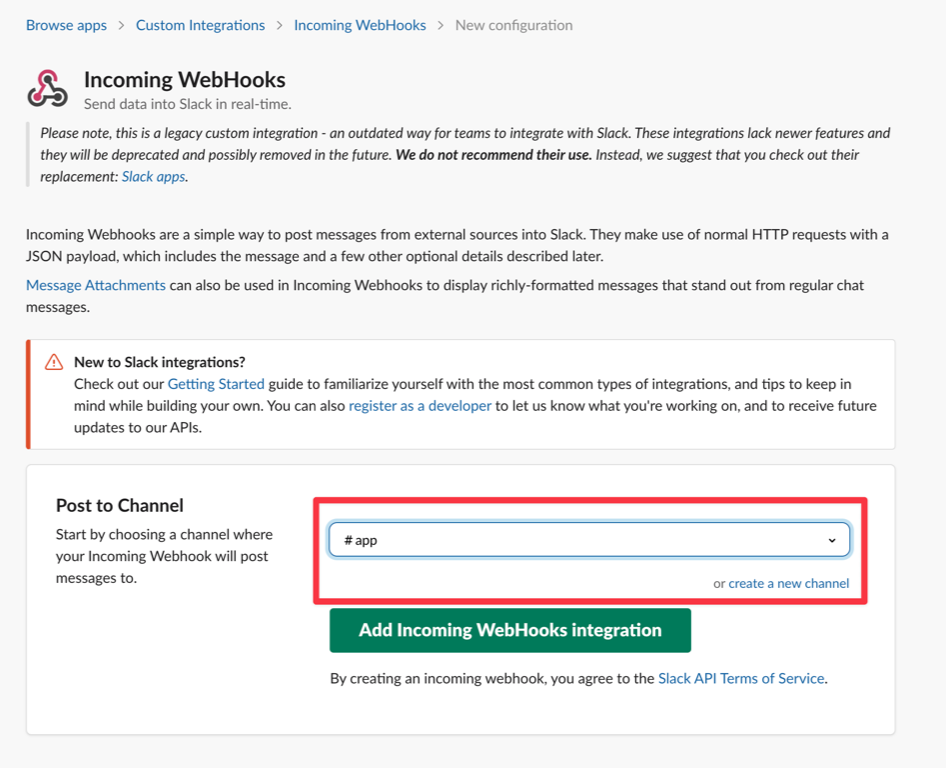
Виберіть канал або особу, куди хочете пересилати повідомлення, потім натисніть Add Incoming WebHooks Integration:
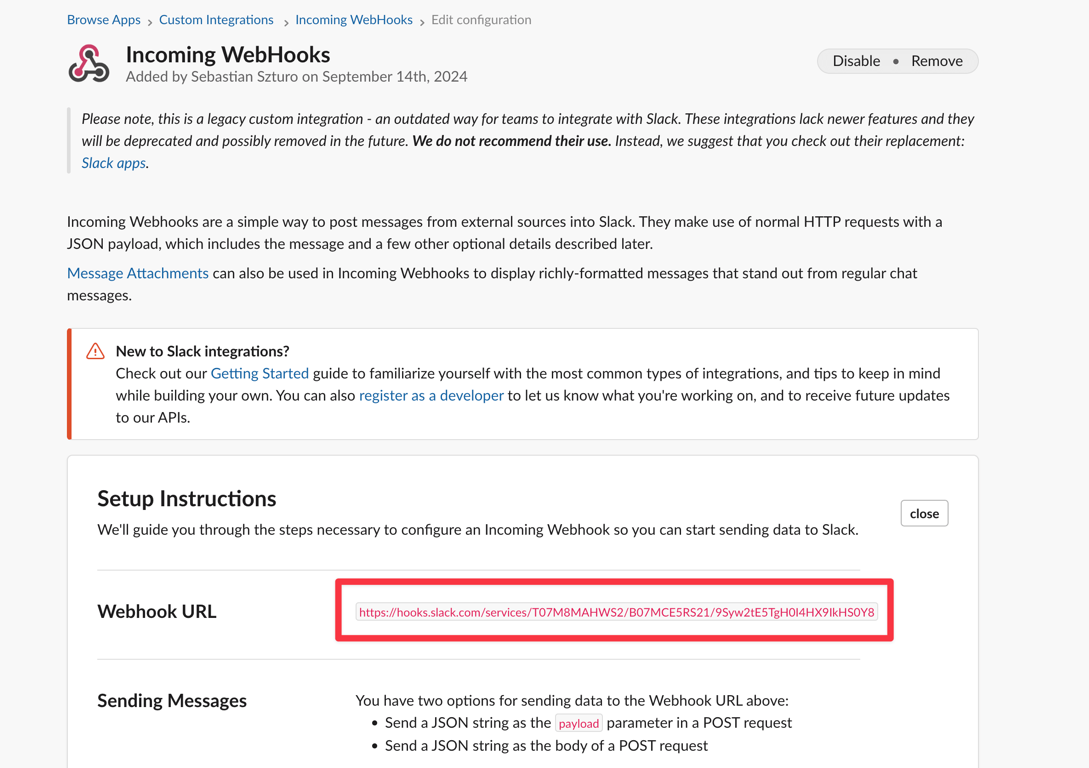
Крок 2: Скопіюйте URL Webhook
Насамкінець скопіюйте URL Webhook з інструкцій налаштування. Цей URL знадобиться вам на наступному кроці для налаштування інтеграції Slack у Forward SMS.
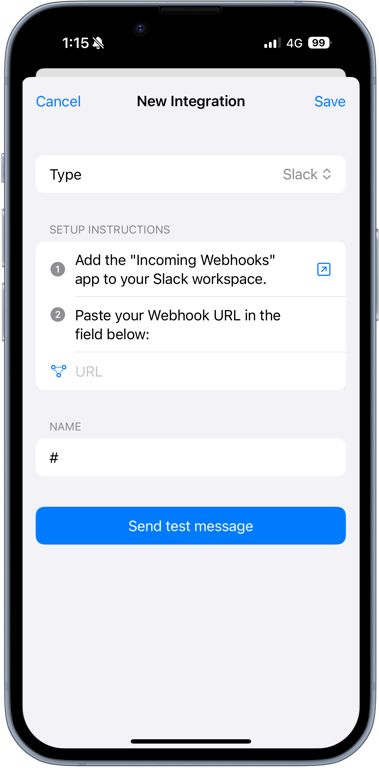
Створіть призначення Slack у Forward SMS
Відкрийте додаток Forward SMS і створіть нове призначення Slack. Скопіюйте та вставте URL Webhook Slack, який ми створили на попередньому кроці, потім натисніть Зберегти.
Перевірте правильність налаштування, натиснувши Надіслати тестове повідомлення і перевіривши, чи прийшло повідомлення в Slack.
Налаштування автоматизації Shortcuts
Насамкінець вам потрібно налаштувати автоматизацію  Shortcuts. Дізнатися більше про це можна тут: Як пересилати SMS на iPhone?
Висновок
Виконавши ці кроки, тепер ви можете автоматично пересилати текстові повідомлення з вашого iPhone на Slack за допомогою Forward SMS і автоматизації Shortcuts. Це дозволяє миттєво пересилати важливі SMS прямо вашій команді в Slack.