Как да пренасочите текстови съобщения към Slack?
Бърз Отговор: За да пренасочите SMS към Slack, създайте Incoming Webhook във вашия Slack канал, копирайте webhook URL адреса, добавете го като Slack дестинация в приложението Forward SMS, след което настройте Shortcuts автоматизация. Съобщенията ще се появяват във вашия Slack канал за секунди.
Какво е Пренасочване на SMS към Slack?
Пренасочването на SMS към Slack автоматично изпраща вашите текстови съобщения към Slack канал или директно съобщение. Екипите използват това за споделяне на OTP кодове за споделени акаунти, получаване на известия за доставки или маршрутизиране на клиентски SMS към канали за поддръжка. Forward SMS свързва вашия iPhone директно със Slack чрез webhooks, така че съобщенията никога не преминават през външни сървъри.
Slack е широко използван инструмент за екипна колаборация, предлагащ гъвкавост и безпроблемни интеграции. С приложението Forward SMS за iPhone можете лесно да настроите пренасочване на SMS към Slack. Това гарантира, че важни съобщения, като Еднократни Пароли (OTP) или 2-факторни кодове за удостоверяване (2FA), се изпращат директно към вашето Slack работно пространство за бърз достъп.
Инсталирайте Forward SMS
Първо изтеглете най-новата версия на Forward SMS от App Store. Това приложение ще ви позволи да пренасочвате SMS съобщения директно от вашия iPhone чрез Shortcuts Автоматизации.
Добавете Webhook Интеграция към вашия Slack Канал
Ще ви трябва Webhook URL за изпращане на съобщения към вашия Slack канал. Следвайте тези стъпки за настройка на Incoming Webhook:
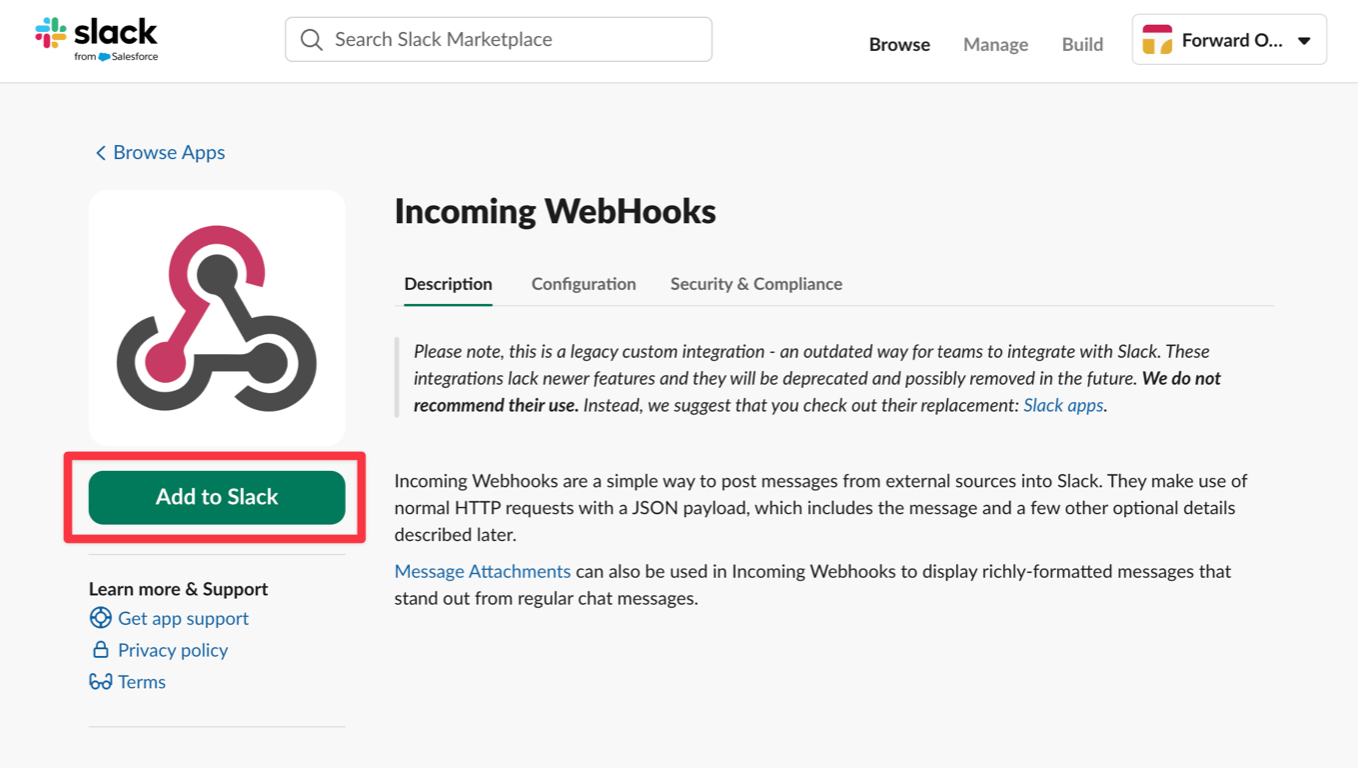
Стъпка 1: Добавете приложението Incoming WebHook
Намерете приложението на Slack Incoming WebHooks в тяхния маркетплейс.
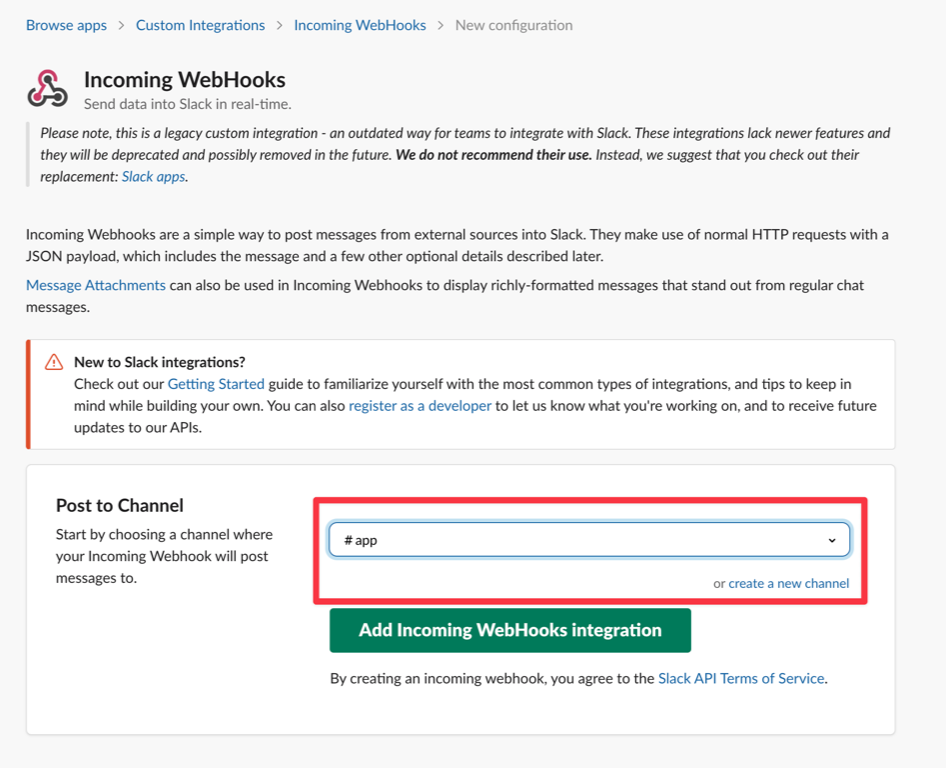
Изберете канала или човека, към когото искате да пренасочвате съобщенията, след което кликнете Add Incoming WebHooks Integration:
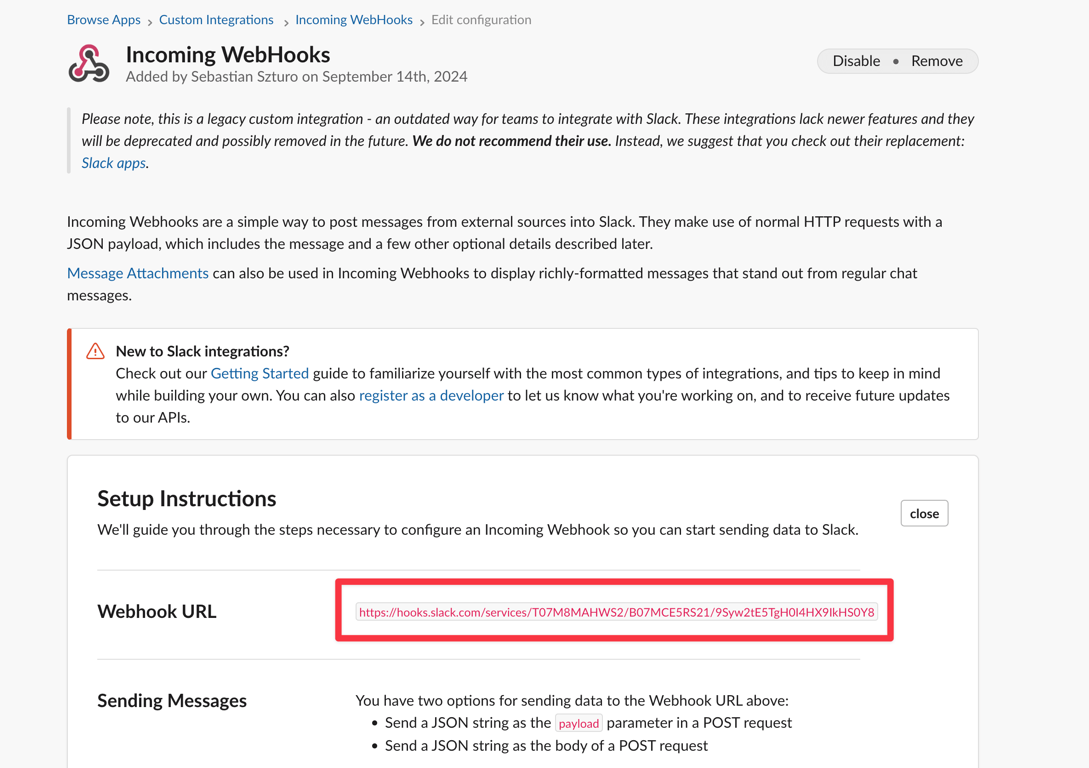
Стъпка 2: Копирайте вашия Webhook URL
Накрая копирайте вашия Webhook URL от инструкциите за настройка. Ще ви трябва този URL в следващата стъпка за конфигуриране на Slack интеграцията в Forward SMS.
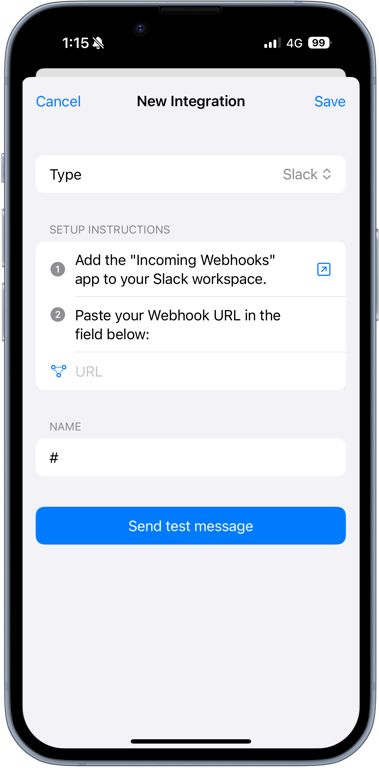
Създайте Slack Дестинация в Forward SMS
Отворете приложението Forward SMS и създайте нова Slack дестинация. Копирайте и поставете Slack Webhook URL адреса, който създадохме в предишната стъпка, след което докоснете Запази.
Тествайте дали всичко е настроено правилно, като докоснете Изпрати тестово съобщение и проверите дали съобщение е пристигнало в Slack.
Настройте Shortcuts Автоматизация
Накрая ще трябва да настроите вашата  Shortcuts Автоматизация. Можете да научите повече за това тук: Как да пренасочвате SMS на iPhone?
Заключение
Следвайки тези стъпки, вече можете автоматично да пренасочвате вашите текстови съобщения от iPhone към Slack, използвайки Forward SMS и Shortcut Автоматизации. Позволявайки ви незабавно да пренасочвате важни SMS директно към вашия екип в Slack.