Как да пренасочите текстови съобщения към Microsoft Teams?
Бърз Отговор: За да пренасочите SMS към Microsoft Teams, създайте работен процес с входящ webhook в Teams, копирайте URL адреса на работния процес, добавете го като Teams дестинация в Forward SMS, след което настройте Shortcuts автоматизация. Съобщенията ще се появяват във вашия Teams канал за секунди.
Какво е Пренасочване на SMS към Microsoft Teams?
Пренасочването на SMS към Microsoft Teams автоматично изпраща вашите текстови съобщения към Teams канал или чат. Предприятията използват това за споделяне на верификационни кодове между отдели, пренасочване на клиентски SMS към екипи за поддръжка или маршрутизиране на известия за доставки към логистични канали. Forward SMS свързва вашия iPhone с Teams чрез webhook работни процеси на Microsoft.
Microsoft Teams е мощна платформа за екипи и организации, предлагаща разнообразие от функции и интеграции. С приложението Forward SMS за iPhone можете лесно да настроите пренасочване на текстови съобщения към Microsoft Teams канал.
Инсталирайте Forward SMS
Изтеглете най-новата версия на Forward SMS от App Store. Това приложение ви позволява да пренасочвате SMS съобщения директно от вашия iPhone чрез Shortcuts Автоматизации.
Създайте Работен Процес с Входящ Webhook в Microsoft Teams
Работен процес с входящ webhook ви позволява да публикувате съдържание в чатове и канали в Microsoft Teams директно от вашия телефон.
Създайте Нов Работен Процес
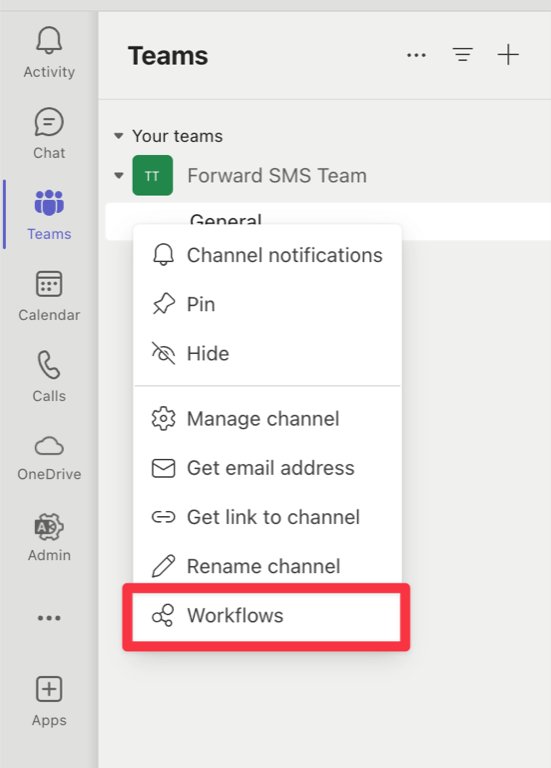
Кликнете на трите точки (...) или щракнете с десен бутон до който и да е канал, след което изберете Workflows.
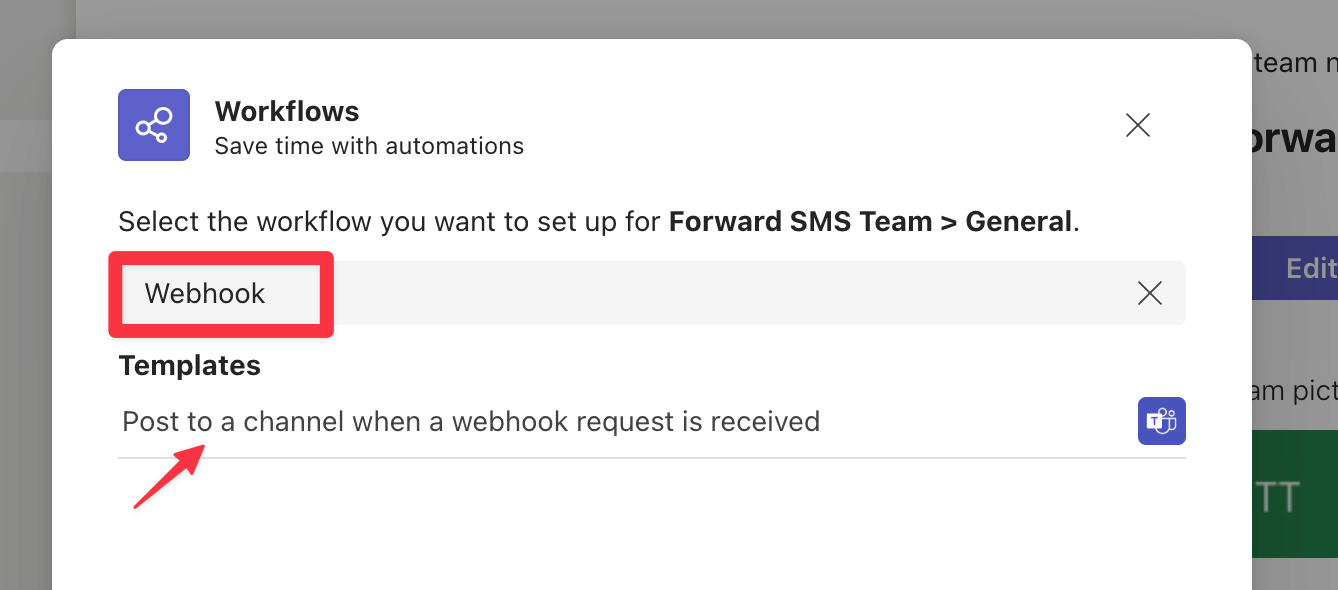
Потърсете Webhook и изберете шаблона за работен процес Post to a channel when a webhook request is received.
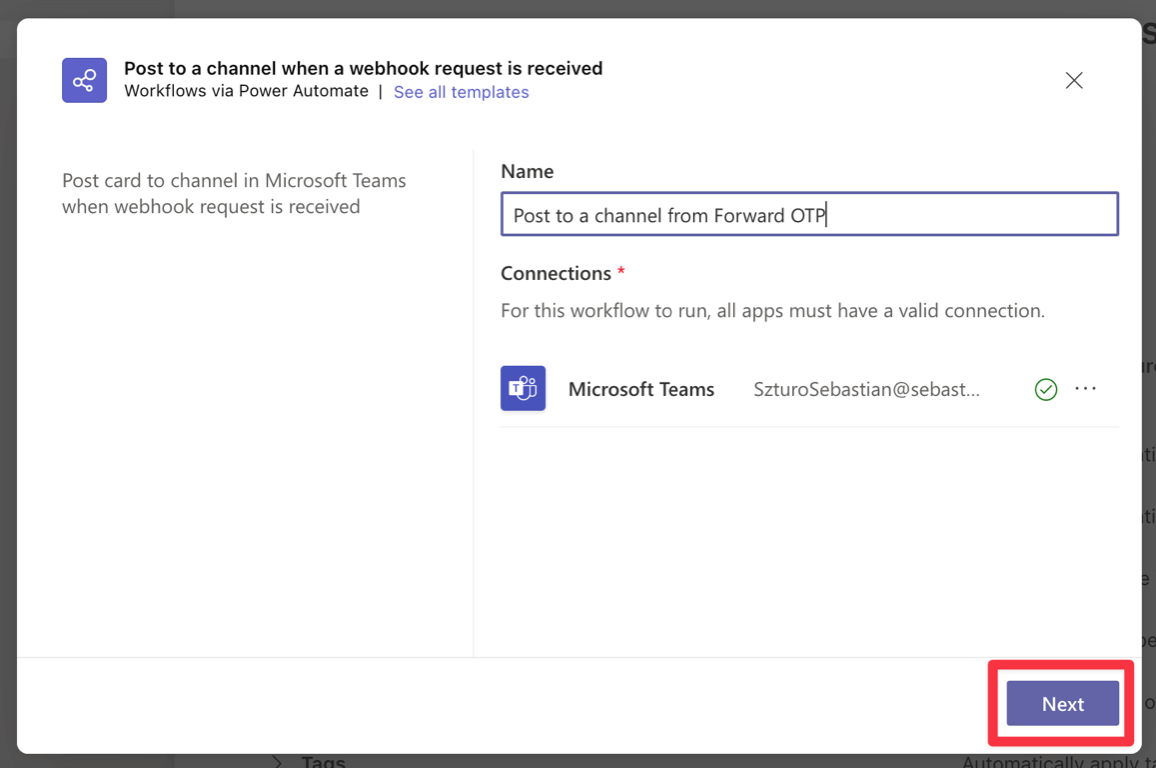
Когато шаблонът се отвори, преименувайте работния процес ако е необходимо и изберете акаунта, който искате да използвате за публикуване в канала.
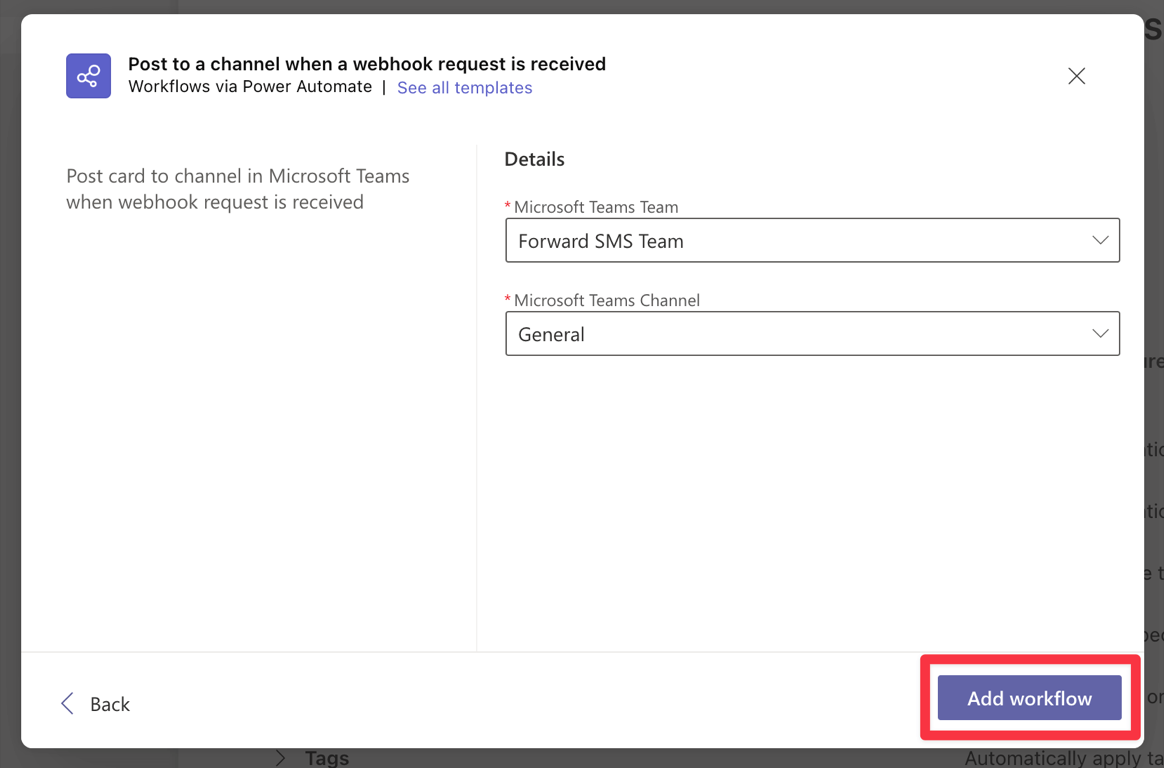
На следващия екран изберете Екипа, Канала или Чата, където искате да се публикуват съобщенията. Кликнете Add Workflow за потвърждение.
След като работният процес е създаден, копирайте URL адреса. Ще ви трябва за следващата стъпка.
Създайте нова Дестинация в Forward SMS
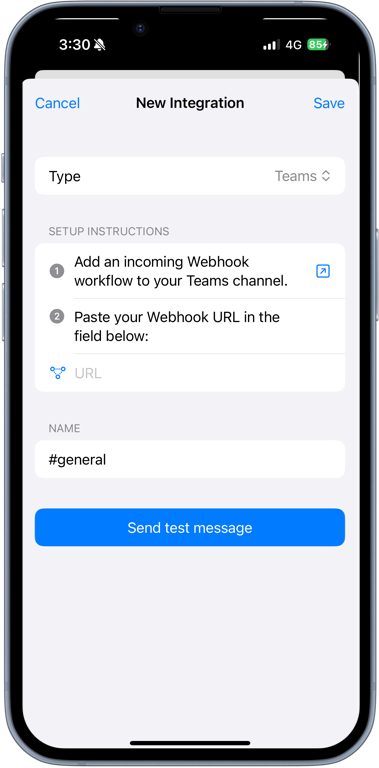
След като вашият Работен Процес е готов, отворете Forward SMS и създайте нова Microsoft Teams дестинация. Поставете URL адреса, който копирахте от предишната стъпка, в екрана за дестинация.
Настройте Автоматизация за Съобщения
Следвайте стъпките в това ръководство за настройка на вашата Shortcuts Автоматизация. След завършване ще започнете да получавате пренасочени текстови съобщения в Microsoft Teams.
Заключение
Следвайки тези стъпки, вече можете автоматично да пренасочвате вашите текстови съобщения от iPhone към Microsoft Teams, гарантирайки, че важните съобщения достигат до вашия екип незабавно.