Как да Пренасочите Текстови Съобщения към Друг Телефон
Бърз Отговор: За да пренасочвате текстови съобщения към друг телефон, изтеглете Forward SMS, създайте Shortcuts автоматизация с тригер Съобщение, добавете действието Forward SMS, след което добавете действие "Send Message" с телефонния номер за дестинация. Работи с всеки телефон, включително Android.
Какво е Пренасочване на SMS от Телефон към Телефон?
Пренасочването на SMS от телефон към телефон автоматично изпраща копия на вашите текстови съобщения от един телефон към друг. За разлика от пренасочването на iMessage от Apple (което изисква същия Apple ID), Forward SMS работи с всеки телефонен номер, включително Android устройства. Това е полезно за споделяне на работен телефон с вашия екип или получаване на съобщения на резервно устройство.
Докато iOS на Apple поддържа автоматично пренасочване на текстови съобщения към iPhone, iPad или Mac, това изисква приемащото устройство да е влязло със същия Apple ID.
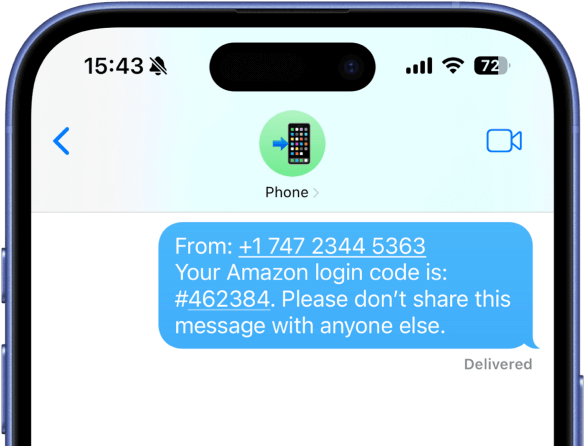
С приложението Forward SMS и вграденото приложение на Apple  Shortcuts, можете да настроите автоматизирана система за пренасочване на вашите текстови съобщения към друг телефон, включително Android телефони или всяко друго устройство, което може да получава SMS или RCS съобщения.
Това ръководство ще ви преведе през процеса на настройка на пренасочване на текстови съобщения от вашия iPhone към друг телефон.
Изтеглете Forward SMS
Първо изтеглете приложението Forward SMS от App Store. Това приложение ще се справи с пренасочването на вашите съобщения към друг телефон.
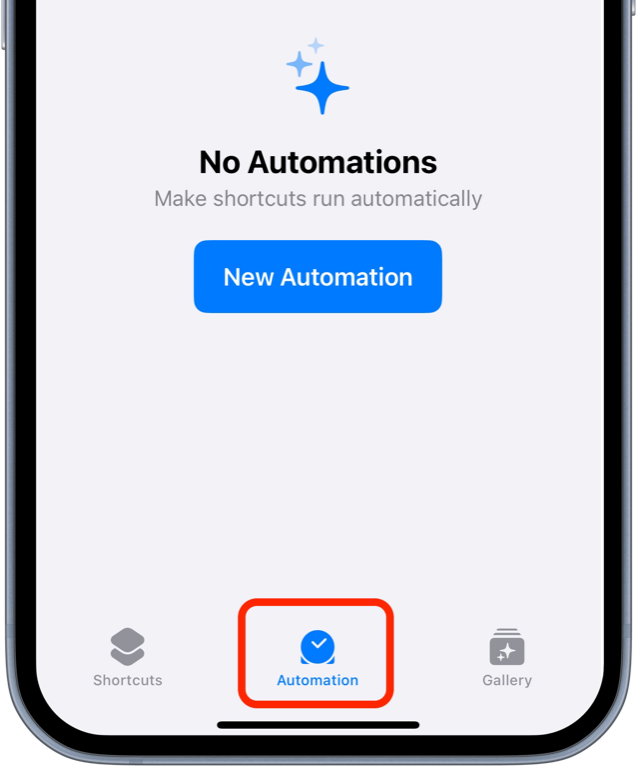
Стъпка 1: Стартирайте приложението Shortcuts и отворете Автоматизации
Започнете като отворите приложението Shortcuts на вашия iPhone, след което докоснете раздела Автоматизация в долната част.
Стъпка 2: Създайте Нова Автоматизация с Тригер Съобщение
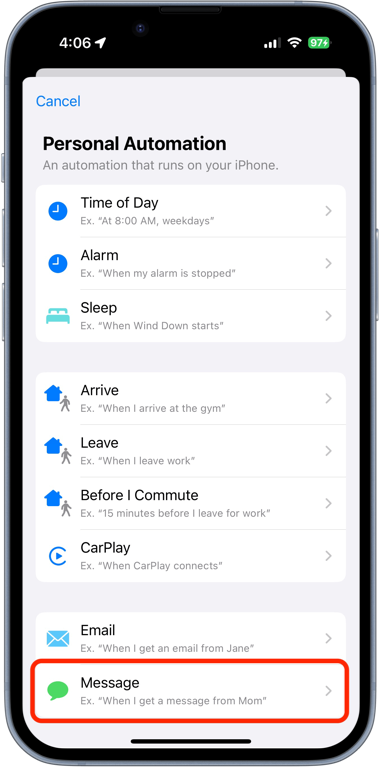
Докоснете Създай Лична Автоматизация и изберете тригера Съобщение от списъка с опции.
Стъпка 3: Персонализирайте Тригера за Съобщение
Можете да персонализирате кои съобщения да пренасочвате, като зададете конкретни филтри:
Пренасочване на Всички Съобщения
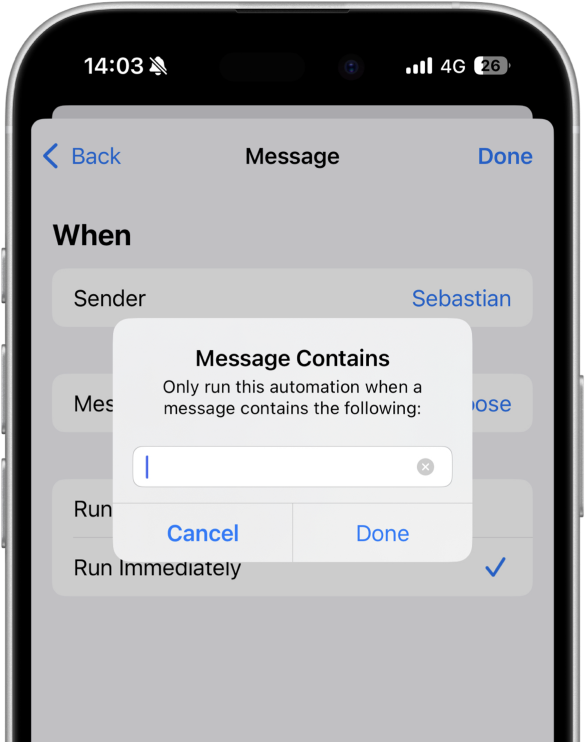
Задайте условието Съобщението съдържа на единичен интервал (докоснете интервала веднъж), за да пренасочвате всички текстови съобщения, или използвайте конкретна ключова дума като "verification code".
Пренасочване на Съобщения от Конкретни Податели
Използвайте опцията Подател, за да пренасочвате съобщения само от конкретни контакти или телефонни номера.
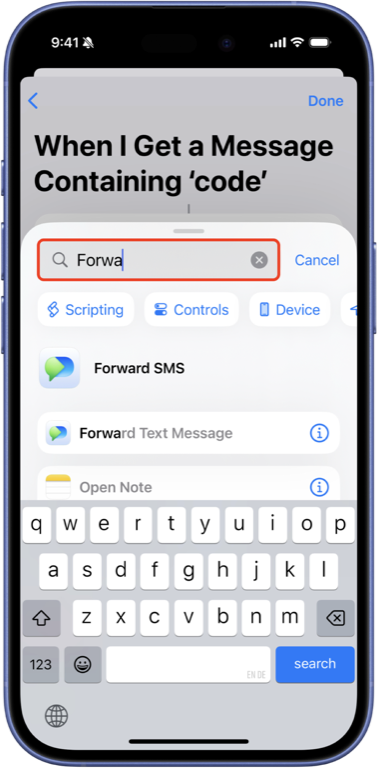
Стъпка 4: Добавете Действието Forward SMS
След настройката на тригера докоснете Напред и след това докоснете Добави действие. Потърсете действието "Forward SMS" и го изберете, за да го добавите към вашата автоматизация.
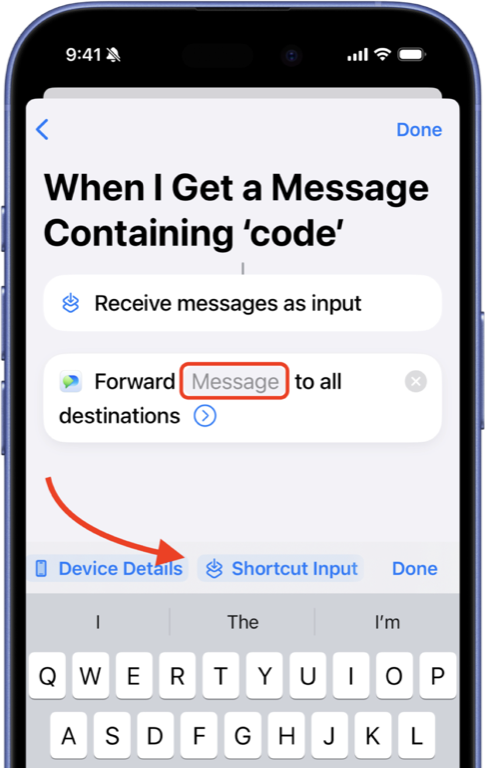
Стъпка 5: Конфигурирайте Действието за Пренасочване
Докоснете полето Съобщение в действието Forward SMS. Превъртете надясно в лентата с инструменти над клавиатурата и изберете Shortcut Input, за да използвате входящото съобщение като вход.
Стъпка 6: Добавете Действието Send Message
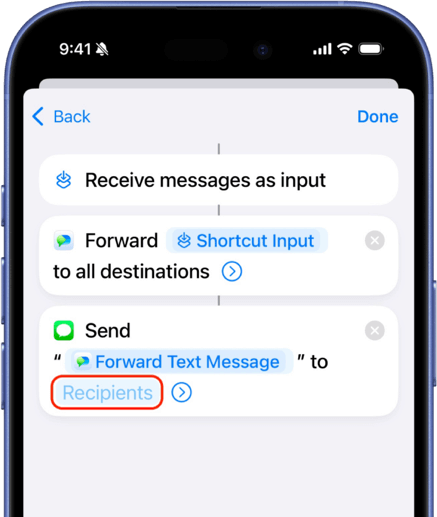
След настройката на действието Forward SMS, трябва да добавите действието "Send Message" за пренасочване на съобщението към друг телефон:
- Докоснете лентата за търсене в долната част на екрана, за да добавите друго действие
- Потърсете Send Message и го изберете
- В полето Recipients изберете контакта или въведете телефонния номер на устройството, към което искате да пренасочвате съобщения
Заключение
Следвайки тези стъпки, можете успешно да настроите пренасочване на текстови съобщения от вашия iPhone към всеки друг телефон. Тази настройка гарантира, че никога не пропускате важни съобщения, дори когато използвате множество устройства.
За да пренасочвате също телефонния номер и името на подателя, разгледайте нашето ръководство за Пренасочване на Подател и Контакт.
За други опции за пренасочване, разгледайте другите ни ръководства:
- Пренасочване към Имейл
- Пренасочване към Slack
- Пренасочване към Discord
- Пренасочване към Microsoft Teams