วิธีส่งต่อข้อความไปโทรศัพท์เครื่องอื่น
คำตอบด่วน: เพื่อส่งต่อข้อความไปโทรศัพท์เครื่องอื่น ให้ดาวน์โหลด Forward SMS สร้าง Shortcuts automation ด้วย Message trigger เพิ่ม Forward SMS action จากนั้นเพิ่ม "Send Message" action พร้อมหมายเลขโทรศัพท์ปลายทาง ใช้งานได้กับโทรศัพท์ทุกรุ่นรวมถึง Android
การส่งต่อ SMS จากโทรศัพท์สู่โทรศัพท์คืออะไร?
การส่งต่อ SMS จากโทรศัพท์สู่โทรศัพท์จะส่งสำเนาข้อความของคุณจากโทรศัพท์เครื่องหนึ่งไปยังอีกเครื่องหนึ่งโดยอัตโนมัติ ซึ่งต่างจากการส่งต่อ iMessage ของ Apple (ที่ต้องใช้ Apple ID เดียวกัน) Forward SMS ใช้งานได้กับหมายเลขโทรศัพท์ใดก็ได้ รวมถึงอุปกรณ์ Android สิ่งนี้มีประโยชน์สำหรับแชร์โทรศัพท์ทำงานกับทีมของคุณหรือรับข้อความบนอุปกรณ์สำรอง
แม้ว่า iOS ของ Apple จะรองรับการส่งต่อข้อความอัตโนมัติไปยัง iPhone, iPad หรือ Mac แต่ต้องให้อุปกรณ์ที่รับลงชื่อเข้าใช้ Apple ID เดียวกัน
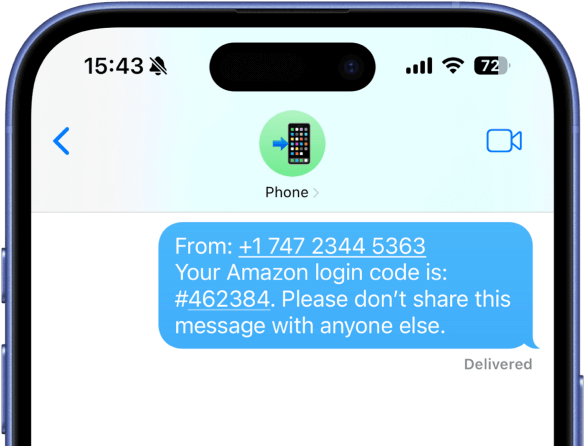
ด้วยแอป Forward SMS และแอป  Shortcuts ในตัวของ Apple คุณสามารถตั้งค่าระบบอัตโนมัติเพื่อส่งต่อข้อความไปโทรศัพท์เครื่องอื่น รวมถึงโทรศัพท์ Android หรืออุปกรณ์อื่นที่รับข้อความ SMS หรือ RCS ได้
คู่มือนี้จะแนะนำกระบวนการตั้งค่าการส่งต่อข้อความจาก iPhone ไปโทรศัพท์เครื่องอื่น
ดาวน์โหลด Forward SMS
ก่อนอื่น ดาวน์โหลดแอป Forward SMS จาก App Store แอปนี้จะจัดการการส่งต่อข้อความไปโทรศัพท์เครื่องอื่น
ขั้นตอนที่ 1: เปิดแอป Shortcuts และเปิด Automations
เริ่มต้นโดยเปิดแอป Shortcuts บน iPhone ของคุณ จากนั้นแตะแท็บ Automation ที่ด้านล่าง
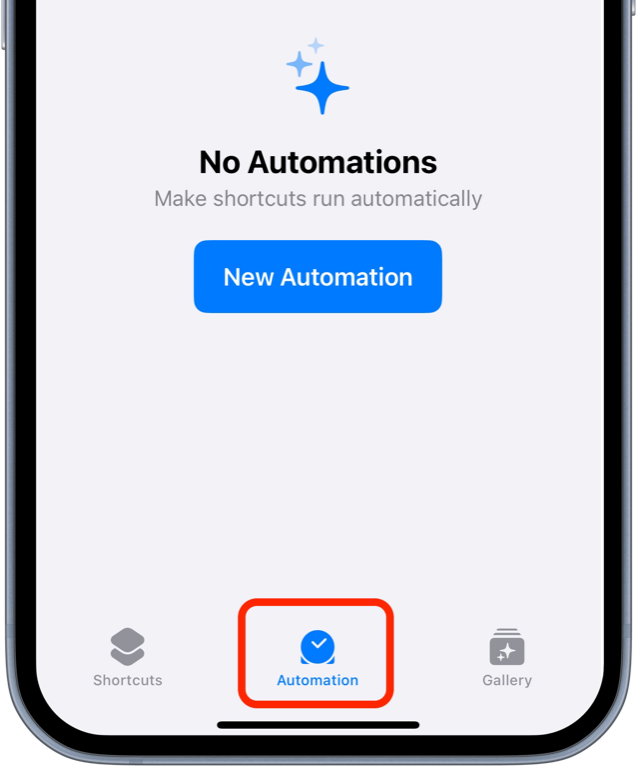
ขั้นตอนที่ 2: สร้าง Automation ใหม่ด้วย Message Trigger
แตะ Create Personal Automation และเลือก Message trigger จากรายการตัวเลือก
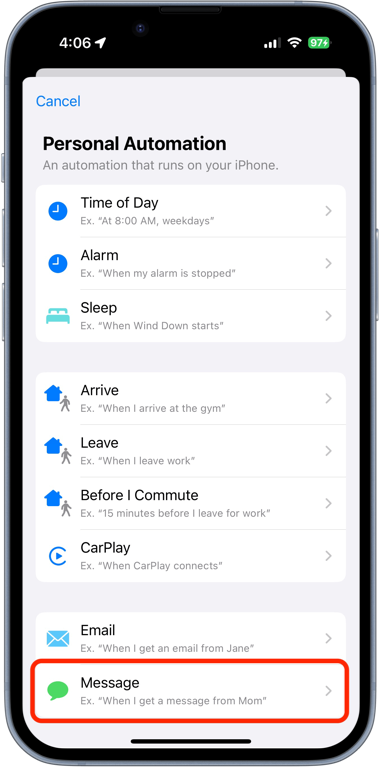
ขั้นตอนที่ 3: ปรับแต่ง Message Trigger
คุณสามารถปรับแต่งว่าข้อความใดที่จะส่งต่อโดยตั้งค่าตัวกรองเฉพาะ:
ส่งต่อข้อความทั้งหมด
ตั้งค่าเงื่อนไข Message Contains เป็นช่องว่างหนึ่งช่อง (แตะ space bar หนึ่งครั้ง) เพื่อส่งต่อข้อความทั้งหมดหรือใช้คำสำคัญเฉพาะเช่น "verification code"
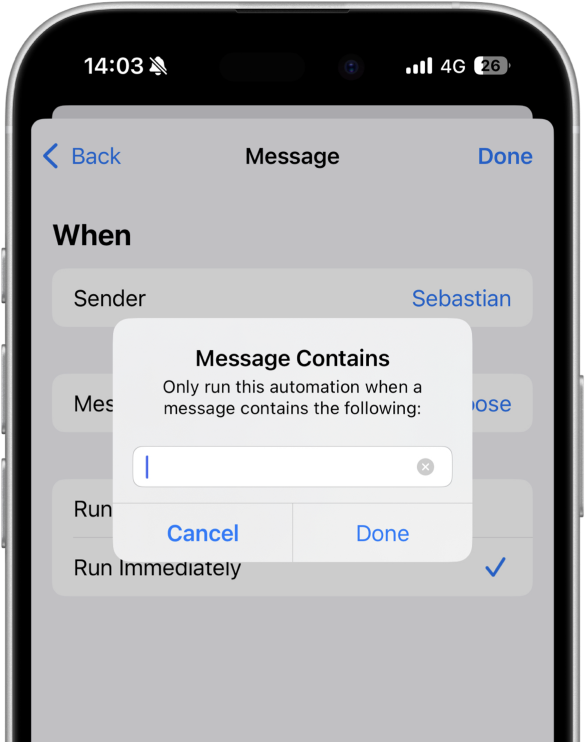
ส่งต่อข้อความจากผู้ส่งเฉพาะ
ใช้ตัวเลือก Sender เพื่อส่งต่อข้อความเฉพาะจากรายชื่อหรือหมายเลขโทรศัพท์เฉพาะ
ขั้นตอนที่ 4: เพิ่ม Forward SMS Action
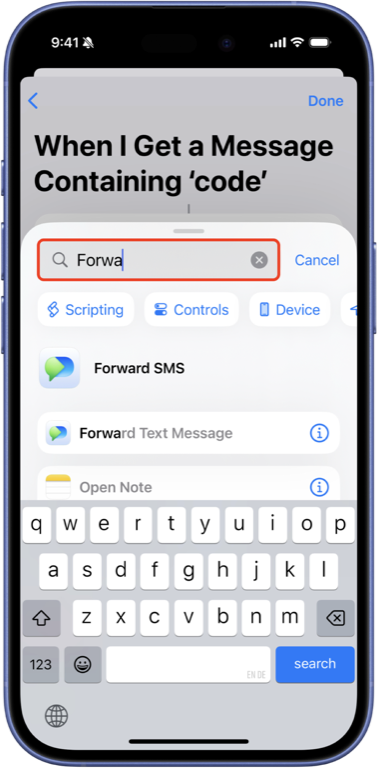
หลังจากตั้งค่า trigger แล้ว แตะ Next จากนั้นแตะ Add Action ค้นหา action "Forward SMS" และเลือกเพื่อเพิ่มลงใน automation ของคุณ
ขั้นตอนที่ 5: กำหนดค่า Forwarding Action
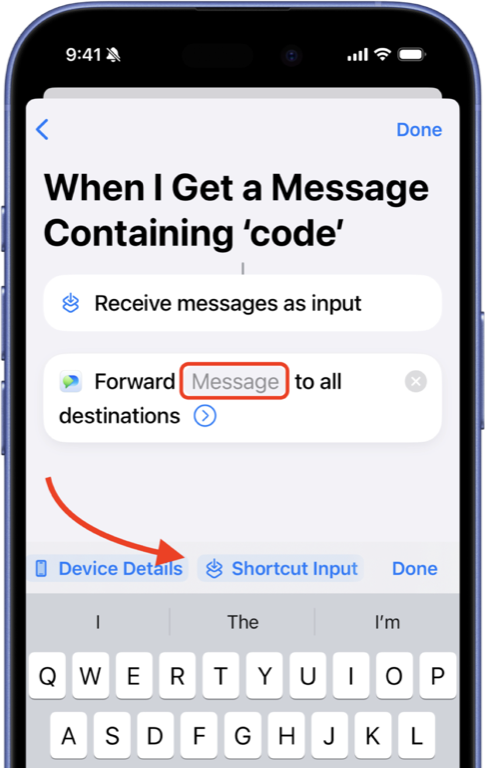
แตะฟิลด์ Message ใน Forward SMS action เลื่อนไปทางขวาบนแถบเครื่องมือเหนือคีย์บอร์ดและเลือก Shortcut Input เพื่อใช้ข้อความขาเข้าเป็น input
ขั้นตอนที่ 6: เพิ่ม Send Message Action
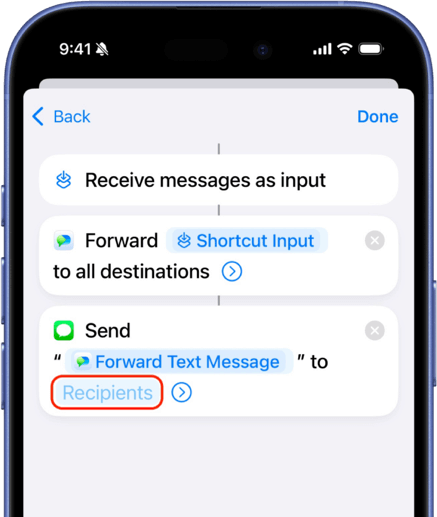
หลังจากตั้งค่า Forward SMS action แล้ว คุณต้องเพิ่ม "Send Message" action เพื่อส่งต่อข้อความไปโทรศัพท์เครื่องอื่น:
- แตะแถบค้นหาที่ด้านล่างของหน้าจอเพื่อเพิ่ม action อื่น
- ค้นหา Send Message และเลือก
- ในฟิลด์ Recipients ให้เลือกรายชื่อหรือป้อนหมายเลขโทรศัพท์ของอุปกรณ์ที่คุณต้องการส่งต่อข้อความไป
สรุป
โดยทำตามขั้นตอนเหล่านี้ คุณสามารถตั้งค่าการส่งต่อข้อความจาก iPhone ไปโทรศัพท์เครื่องอื่นได้สำเร็จ การตั้งค่านี้ช่วยให้คุณไม่พลาดข้อความสำคัญ แม้ว่าจะใช้หลายอุปกรณ์
เพื่อส่งต่อหมายเลขโทรศัพท์และชื่อของผู้ส่งด้วย ดูคู่มือของเราเกี่ยวกับ การส่งต่อข้อมูลผู้ส่งและรายชื่อ
สำหรับตัวเลือกการส่งต่ออื่นๆ ดูคู่มืออื่นๆ ของเรา: