टेक्स्ट मैसेज को Microsoft Teams पर कैसे फॉरवर्ड करें?
त्वरित उत्तर: SMS को Microsoft Teams पर फॉरवर्ड करने के लिए, Teams में incoming webhook workflow बनाएं, workflow URL कॉपी करें, इसे Forward SMS में Teams गंतव्य के रूप में जोड़ें, फिर Shortcuts automation सेट करें। मैसेज कुछ ही सेकंड में आपके Teams चैनल में दिखाई देंगे।
SMS से Microsoft Teams फॉरवर्डिंग क्या है?
SMS से Microsoft Teams फॉरवर्डिंग स्वचालित रूप से आपके टेक्स्ट मैसेज को Teams चैनल या चैट पर भेजती है। एंटरप्राइज़ इसका उपयोग विभागों में वेरिफिकेशन कोड साझा करने, सपोर्ट टीमों को ग्राहक SMS फॉरवर्ड करने, या लॉजिस्टिक्स चैनलों पर डिलीवरी नोटिफिकेशन रूट करने के लिए करते हैं। Forward SMS Microsoft के workflow webhooks का उपयोग करके आपके iPhone को Teams से जोड़ता है।
Microsoft Teams टीमों और संगठनों के लिए एक शक्तिशाली प्लेटफॉर्म है, जो विभिन्न फीचर्स और इंटीग्रेशन प्रदान करता है। iPhone के लिए Forward SMS ऐप के साथ, आप आसानी से Microsoft Teams चैनल पर टेक्स्ट मैसेज फॉरवर्डिंग सेट कर सकते हैं।
Forward SMS इंस्टॉल करें
App Store से Forward SMS का नवीनतम वर्जन डाउनलोड करें। यह ऐप आपको Shortcuts Automations का उपयोग करके सीधे अपने iPhone से SMS मैसेज फॉरवर्ड करने की अनुमति देता है।
Microsoft Teams में incoming webhooks Workflow बनाएं
incoming webhook workflow आपको अपने फोन से सीधे Microsoft Teams में चैट और चैनल पर कंटेंट पोस्ट करने देता है।
नया Workflow बनाएं
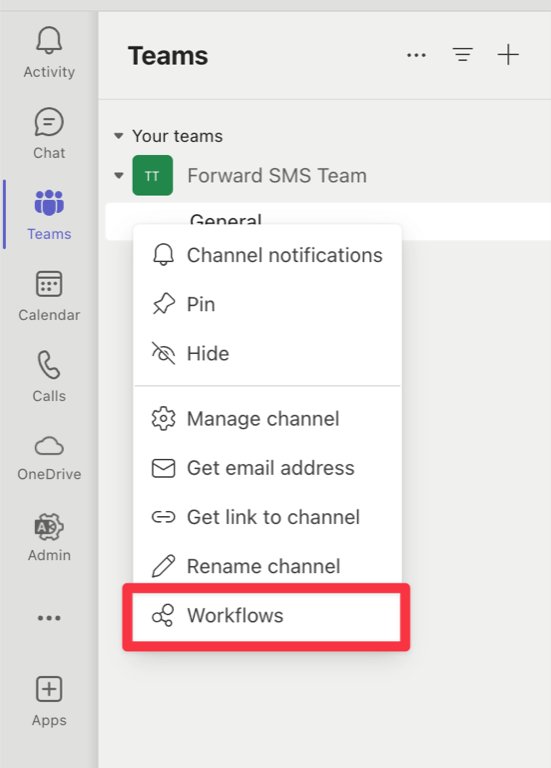
किसी भी चैनल के बगल में तीन डॉट्स (…) पर क्लिक करें या राइट-क्लिक करें, फिर Workflows चुनें।
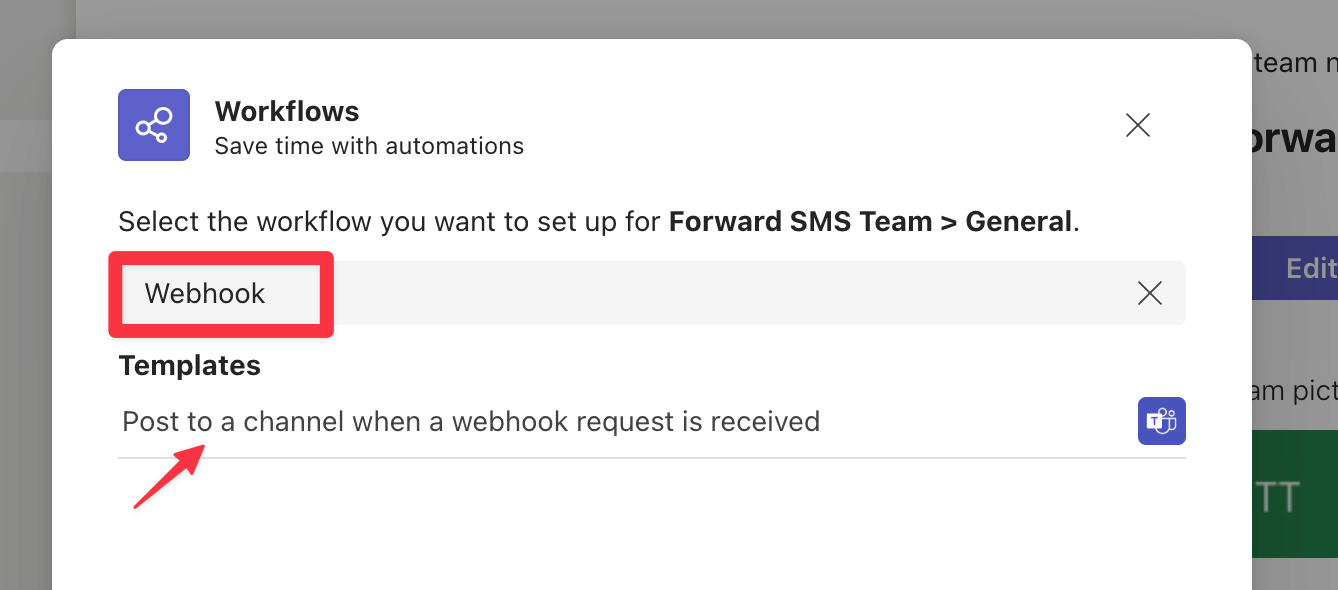
Webhook खोजें और Post to a channel when a webhook request is received workflow टेम्पलेट चुनें।
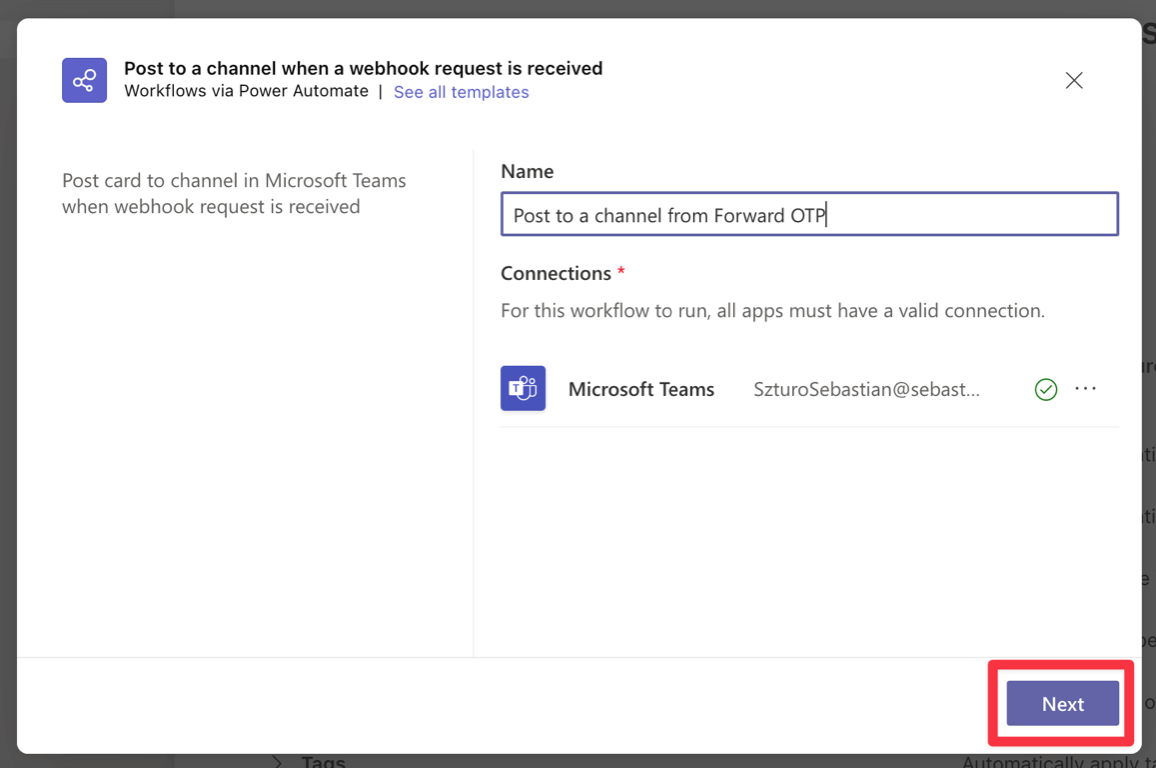
जब टेम्पलेट खुलता है, यदि आवश्यक हो तो workflow का नाम बदलें और वह अकाउंट चुनें जिसका उपयोग आप चैनल पर पोस्ट करने के लिए करना चाहते हैं।
अगली स्क्रीन पर, Team, Channel, या Chat चुनें जहां आप मैसेज पोस्ट करना चाहते हैं। पुष्टि करने के लिए Add Workflow पर क्लिक करें।
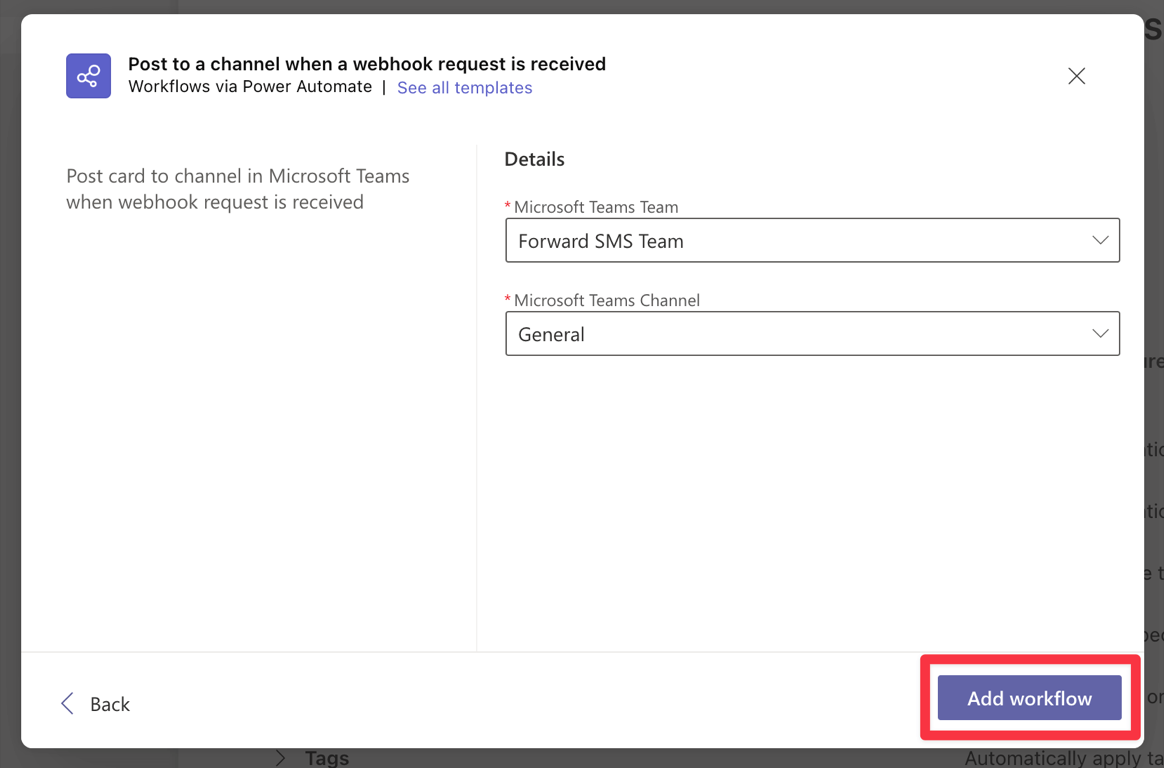
workflow बनने के बाद, URL कॉपी करें। अगले स्टेप के लिए आपको इसकी आवश्यकता होगी।
Forward SMS में नया गंतव्य बनाएं
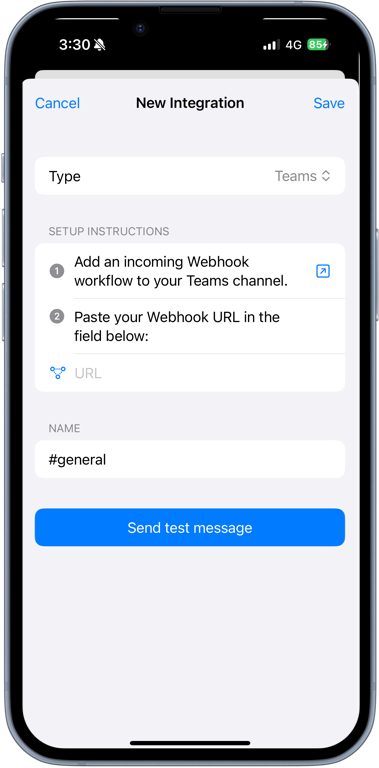
एक बार जब आपका Workflow तैयार हो जाए, Forward SMS खोलें और एक नया Microsoft Teams गंतव्य बनाएं। पिछले स्टेप से कॉपी किया गया URL गंतव्य स्क्रीन में पेस्ट करें।
मैसेज Automation सेटअप करें
अपना Shortcuts Automation सेट करने के लिए इस गाइड में दिए गए स्टेप्स का पालन करें। पूरा होने के बाद, आप Microsoft Teams में फॉरवर्ड किए गए टेक्स्ट मैसेज प्राप्त करना शुरू कर देंगे।
निष्कर्ष
इन स्टेप्स का पालन करके, अब आप अपने iPhone से Microsoft Teams पर स्वचालित रूप से अपने टेक्स्ट मैसेज फॉरवर्ड कर सकते हैं, जिससे महत्वपूर्ण मैसेज तुरंत आपकी टीम तक पहुंचें।