टेक्स्ट मैसेज को ईमेल पर कैसे फॉरवर्ड करें?
त्वरित उत्तर: iPhone पर SMS को ईमेल पर फॉरवर्ड करने के लिए, App Store से Forward SMS डाउनलोड करें, अपना ईमेल पता गंतव्य के रूप में जोड़ें, फिर Message ट्रिगर के साथ Shortcuts automation बनाएं। मैसेज कुछ ही सेकंड में स्वचालित रूप से आपके इनबॉक्स में फॉरवर्ड होंगे।
SMS से ईमेल फॉरवर्डिंग क्या है?
SMS से ईमेल फॉरवर्डिंग स्वचालित रूप से आपके टेक्स्ट मैसेज की कॉपी ईमेल इनबॉक्स में भेजती है। यह मैसेज आर्काइव करने, टीम के सदस्यों के साथ OTP कोड साझा करने, या महत्वपूर्ण SMS नोटिफिकेशन का खोजने योग्य रिकॉर्ड रखने के लिए उपयोगी है। Forward SMS आपके iPhone के Shortcuts ऐप को किसी भी ईमेल पते से जोड़कर इसे संभालता है।
आपके iPhone के  Shortcuts ऐप में एक Automations फीचर शामिल है जो आपको कार्यों को स्वचालित करने के लिए ट्रिगर बनाने की अनुमति देता है, जैसे नए मैसेज आने पर। Forward SMS ऐप के साथ इसका उपयोग करके, आप स्वचालित रूप से टेक्स्ट मैसेज को ईमेल पते पर फॉरवर्ड कर सकते हैं।
आप SMS को ईमेल पर क्यों फॉरवर्ड करना चाहेंगे?
- वन-टाइम पासवर्ड (OTP): अपने इनबॉक्स में तुरंत OTP प्राप्त करें, जिससे आपकी टीम के लिए मैन्युअल रूप से कॉपी किए बिना लॉगिन पूरा करना आसान हो।
- 2-फैक्टर ऑथेंटिकेशन (2FA) कोड: 2FA कोड को ईमेल ग्रुप पर फॉरवर्ड करें ताकि आपकी टीम के सदस्य या विश्वसनीय उपयोगकर्ता उन तक पहुंच सकें।
- बातचीत आर्काइव करना: ग्राहक टेक्स्ट मैसेज को स्वचालित रूप से अपने ईमेल इनबॉक्स में रूट करें ताकि आपकी पूरी टीम विवरण जान सके।
- अपॉइंटमेंट या डिलीवरी नोटिफिकेशन: महत्वपूर्ण अपॉइंटमेंट पुष्टिकरण, डिलीवरी अलर्ट, या अन्य नोटिफिकेशन आसान ट्रैकिंग के लिए सीधे इनबॉक्स में फॉरवर्ड करें।
इस सेटअप के साथ, आप अपने सभी महत्वपूर्ण टेक्स्ट मैसेज को एक जगह केंद्रीकृत कर सकते हैं, जिससे आपकी टीम महत्वपूर्ण जानकारी से अपडेट रहे।
Forward SMS इंस्टॉल करें
सबसे पहले, App Store पर जाएं और Forward SMS का नवीनतम वर्जन डाउनलोड करें। हम इस ऐप का उपयोग Shortcut Automations के माध्यम से आपके iPhone से सीधे आपके मैसेज फॉरवर्ड करने के लिए करेंगे।
Forward SMS में नया ईमेल गंतव्य बनाएं
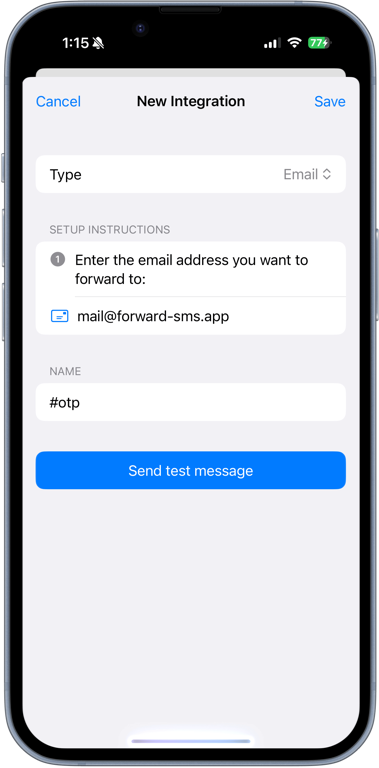
Forward SMS ऐप खोलें और एक नया ईमेल गंतव्य बनाएं। वह ईमेल पता दर्ज करें जिस पर आप अपने मैसेज फॉरवर्ड करना चाहते हैं, फिर Save पर टैप करें।
आप Send test message पर टैप करके और ईमेल आया है या नहीं जांचकर टेस्ट कर सकते हैं कि सब कुछ सही सेट है।
टेक्स्ट मैसेज Automation सेटअप करें
अंत में आपको अपना Shortcuts Automation सेटअप करना होगा। आप इसके बारे में यहां और जान सकते हैं: iPhone पर SMS कैसे फॉरवर्ड करें?
निष्कर्ष
इन स्टेप्स का पालन करके, अब आप Forward SMS और Shortcuts Automation का उपयोग करके आसानी से अपने iPhone टेक्स्ट मैसेज को ईमेल पते पर फॉरवर्ड कर सकते हैं। यह सेटअप सुनिश्चित करता है कि महत्वपूर्ण मैसेज आते ही आपके ईमेल इनबॉक्स में पहुंच जाएं, चाहे आप OTP या अन्य महत्वपूर्ण संचार फॉरवर्ड कर रहे हों।