Cara meneruskan pesan teks ke Email?
Jawaban Cepat: Untuk meneruskan SMS ke email di iPhone, unduh Forward SMS dari App Store, tambahkan alamat email Anda sebagai tujuan, lalu buat automasi Shortcuts dengan trigger Pesan. Pesan akan secara otomatis diteruskan ke inbox Anda dalam hitungan detik.
Apa itu Penerusan SMS ke Email?
Penerusan SMS ke email secara otomatis mengirim salinan pesan teks Anda ke inbox email. Ini berguna untuk mengarsipkan pesan, berbagi kode OTP dengan anggota tim, atau menyimpan catatan yang dapat dicari dari notifikasi SMS penting. Forward SMS menangani ini dengan menghubungkan aplikasi Shortcuts iPhone Anda ke alamat email mana pun.
Aplikasi  Shortcuts iPhone Anda menyertakan fitur Automasi yang memungkinkan Anda membuat trigger untuk mengotomatisasi tugas, seperti saat pesan baru tiba. Dengan menggunakannya bersama aplikasi Forward SMS, Anda dapat secara otomatis meneruskan pesan teks ke alamat email.
Mengapa Anda ingin meneruskan SMS ke Email?
- Kata Sandi Satu Kali (OTP): Dapatkan OTP Anda langsung di inbox, memudahkan untuk menyelesaikan login tim Anda tanpa harus menyalinnya secara manual.
- Kode Autentikasi 2-Faktor (2FA): Teruskan kode 2FA ke grup email untuk memastikan anggota tim atau pengguna terpercaya Anda dapat mengaksesnya.
- Mengarsipkan Percakapan: Rutekan pesan teks pelanggan secara otomatis ke inbox email Anda agar seluruh tim mengetahui detailnya.
- Notifikasi Janji Temu atau Pengiriman: Teruskan konfirmasi janji temu penting, peringatan pengiriman, atau notifikasi lainnya langsung ke inbox untuk pelacakan mudah.
Dengan pengaturan ini, Anda dapat memusatkan semua pesan teks penting di satu tempat, memastikan tim Anda selalu mengikuti informasi penting.
Instal Forward SMS
Pertama, kunjungi App Store dan unduh versi terbaru Forward SMS. Kita akan menggunakan aplikasi ini untuk meneruskan pesan Anda langsung dari iPhone melalui Automasi Shortcut.
Buat Tujuan Email Baru di Forward SMS
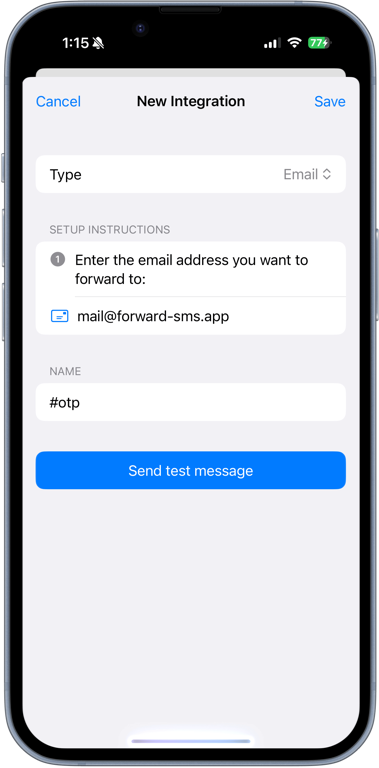
Buka aplikasi Forward SMS dan buat tujuan email baru. Masukkan alamat email yang ingin Anda tujukan untuk meneruskan pesan, lalu ketuk Simpan.
Anda dapat menguji apakah semuanya sudah diatur dengan benar dengan mengetuk Kirim pesan uji coba dan memeriksa apakah email tiba.
Atur Automasi Pesan Teks
Terakhir, Anda perlu mengatur Automasi Shortcuts Anda. Anda dapat mempelajari lebih lanjut tentang itu di sini: Cara meneruskan SMS di iPhone?
Kesimpulan
Dengan mengikuti langkah-langkah ini, Anda sekarang dapat dengan mudah meneruskan pesan teks iPhone Anda ke alamat email menggunakan Forward SMS dan Automasi Shortcuts. Pengaturan ini memastikan bahwa pesan penting masuk ke inbox email Anda saat tiba, baik Anda meneruskan OTP atau komunikasi penting lainnya.