Cara Meneruskan Pesan Teks SMS ke WhatsApp
Jawaban Cepat: Untuk meneruskan SMS ke WhatsApp, unduh Forward SMS, buat automasi Shortcuts dengan trigger Pesan, tambahkan aksi Forward SMS, lalu tambahkan aksi "WhatsApp Send Message" dengan kontak tujuan Anda. Pesan akan diteruskan secara otomatis.
Apa itu Penerusan SMS ke WhatsApp?
Penerusan SMS ke WhatsApp secara otomatis mengalihkan pesan teks Anda ke chat atau grup WhatsApp. Ini berguna saat bepergian ke luar negeri (untuk menghindari biaya roaming SMS), menggabungkan pesan dari beberapa nomor telepon, atau berbagi kode verifikasi dengan anggota keluarga. Forward SMS menggunakan iOS Shortcuts untuk memicu aksi pesan native WhatsApp.
Dengan aplikasi Forward SMS dan aplikasi  Shortcuts bawaan Apple, Anda dapat membuat sistem otomatis untuk mengalihkan pesan teks SMS Anda ke WhatsApp. Panduan ini akan memandu Anda melalui proses pengaturan pengalihan pesan SMS dari iPhone Anda ke WhatsApp.
Mengapa Meneruskan Teks ke WhatsApp
Meskipun WhatsApp telah menjadi platform pesan utama bagi miliaran pengguna, banyak komunikasi penting masih tiba melalui SMS: peringatan bank, notifikasi pengiriman, kode verifikasi, dan pengingat janji temu. Meneruskan pesan-pesan ini ke WhatsApp memungkinkan Anda menggabungkan semua komunikasi di satu tempat.
Penggunaan Pribadi
- Kemudahan perjalanan: Saat bepergian ke luar negeri, roaming SMS bisa mahal atau tidak andal. Teruskan pesan penting ke WhatsApp untuk menerimanya melalui WiFi.
- Transisi ponsel: Berganti ponsel? Teruskan SMS dari nomor lama Anda ke WhatsApp di perangkat baru Anda.
- Cadangan pesan: Simpan catatan WhatsApp dari pesan SMS penting untuk pencarian dan referensi mudah.
- Manajemen Dual SIM: Gabungkan pesan dari beberapa nomor telepon ke dalam satu percakapan WhatsApp.
Penggunaan Bisnis
- Kolaborasi tim: Bagikan kode verifikasi dan peringatan dengan anggota tim melalui grup WhatsApp daripada berbagi akses ponsel.
- Layanan pelanggan: Teruskan pertanyaan SMS pelanggan ke WhatsApp untuk respons tim yang lebih cepat dan pelacakan yang lebih baik.
- Pergantian shift: Pastikan pesan penting sampai ke anggota tim yang tepat terlepas dari siapa yang memegang ponsel perusahaan.
- Manajemen multi-lokasi: Teruskan SMS dari nomor telepon bisnis berbeda ke grup WhatsApp terpusat.
Koordinasi Keluarga
- Dukungan orang tua lanjut usia: Teruskan peringatan SMS penting dari ponsel orang tua ke WhatsApp Anda untuk membantu memantau janji temu, resep, dan peringatan bank.
- Keamanan anak: Teruskan notifikasi pengiriman atau transportasi dari ponsel anak ke WhatsApp orang tua.
- Akun keluarga bersama: Rutekan kode verifikasi untuk akun streaming atau belanja bersama ke grup WhatsApp keluarga.
- Kontak darurat: Pastikan pesan SMS penting sampai ke beberapa anggota keluarga secara bersamaan.
Penerusan SMS vs Fitur Native WhatsApp
Anda mungkin bertanya-tanya mengapa Anda membutuhkan penerusan SMS ketika WhatsApp sudah menawarkan pesan. Berikut perbandingannya:
| Fitur | SMS | WhatsApp | |---------|-----|----------| | Notifikasi pengiriman | ✓ Metode utama yang digunakan operator | Dukungan terbatas | | Peringatan bank | ✓ Diwajibkan sebagian besar bank | Jarang didukung | | Kode verifikasi (OTP/2FA) | ✓ Standar industri | Berkembang tapi terbatas | | Berfungsi tanpa internet | ✓ Ya | ✗ Membutuhkan WiFi/data | | Berbagi lintas platform | ✗ Perangkat tunggal | ✓ Grup dan broadcast | | Pencarian pesan | Terbatas | ✓ Pencarian teks lengkap | | Tanda baca dibaca | Tergantung operator | ✓ Bawaan |
Kesimpulannya: Penerusan SMS ke WhatsApp menggabungkan keandalan pengiriman SMS dengan fitur berbagi dan organisasi superior WhatsApp.
Pengaturan Automasi SMS ke WhatsApp
Sekarang mari kita lakukan proses pengaturan. Pertama, unduh aplikasi Forward SMS dari App Store. Aplikasi ini akan menangani orkestrasi pesan SMS Anda ke WhatsApp.
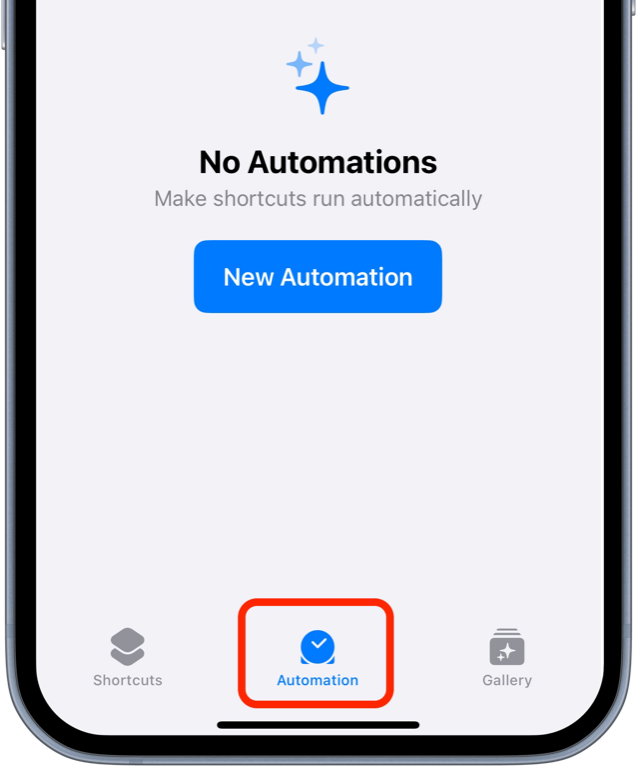
Langkah 1: Buka Aplikasi Shortcuts dan Buka Automasi
Mulai dengan membuka aplikasi Shortcuts di iPhone Anda, lalu ketuk tab Automasi di bagian bawah.
Langkah 2: Buat Automasi Baru dengan Trigger Pesan
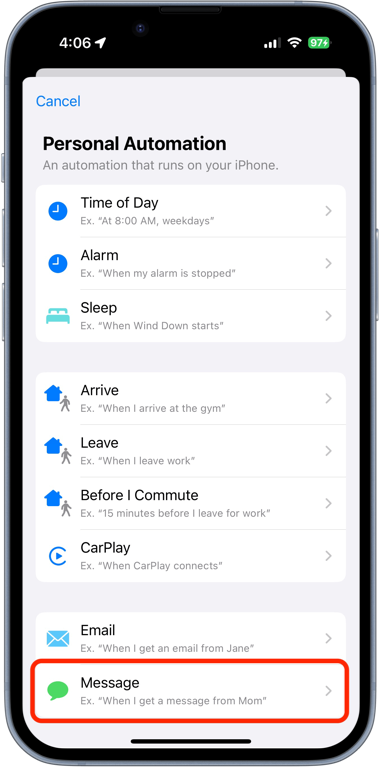
Ketuk Buat Automasi Personal dan pilih trigger Pesan dari daftar opsi.
Langkah 3: Sesuaikan Trigger Pesan
Anda dapat menyesuaikan pesan SMS mana yang akan dialihkan dengan mengatur filter spesifik:
Alihkan Semua Pesan SMS
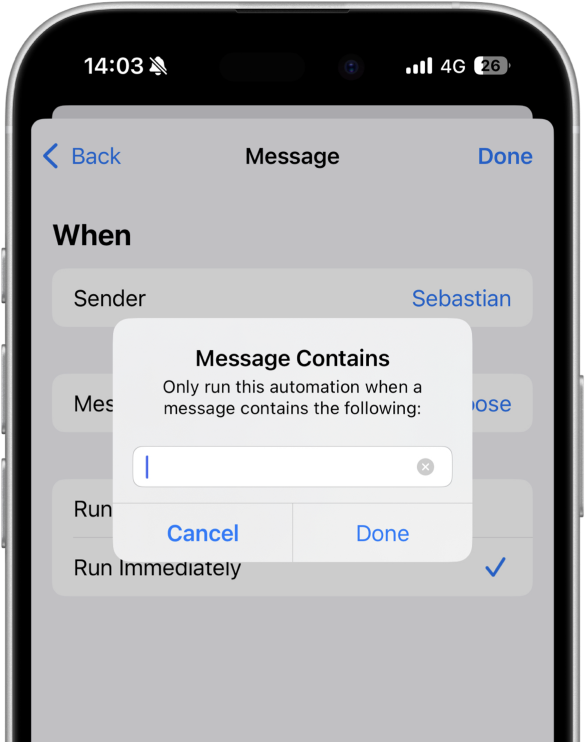
Atur kondisi Pesan Berisi ke satu spasi (ketuk space bar sekali) untuk mengalihkan semua pesan teks atau gunakan kata kunci spesifik seperti "kode verifikasi".
Alihkan Pesan dari Pengirim Tertentu
Gunakan opsi Pengirim untuk mengalihkan pesan hanya dari kontak atau nomor telepon tertentu.
Langkah 4: Tambahkan Aksi Forward SMS
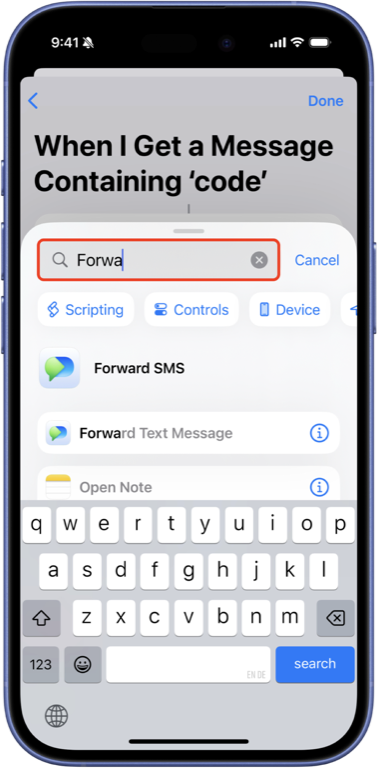
Setelah mengatur trigger, ketuk Selanjutnya lalu ketuk Tambah Aksi. Cari aksi "Forward SMS" dan pilih untuk menambahkannya ke automasi Anda.
Langkah 5: Konfigurasi Aksi Penerusan
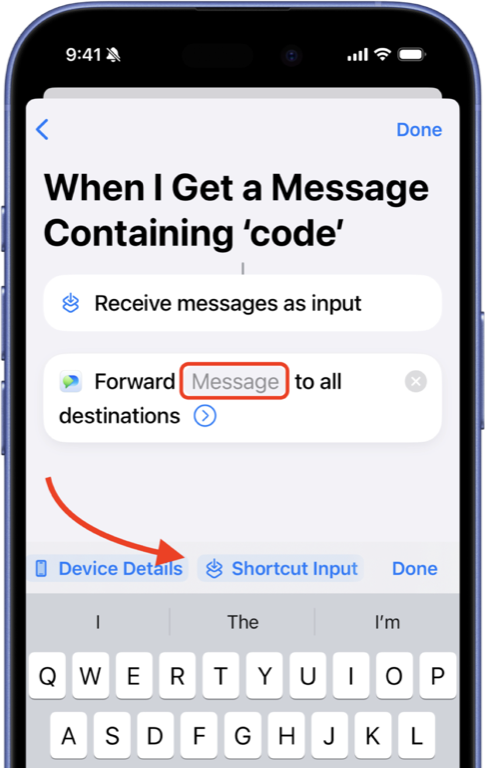
Ketuk field Pesan di aksi Forward SMS. Gulir ke kanan pada toolbar di atas keyboard dan pilih Shortcut Input untuk menggunakan pesan masuk sebagai input.
Langkah 6: Tambahkan Aksi WhatsApp
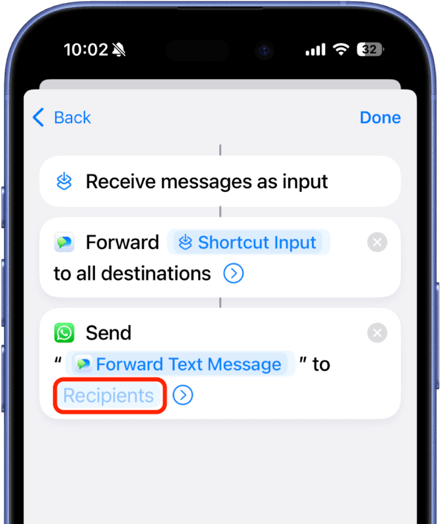
Setelah mengatur aksi Forward SMS, Anda perlu menambahkan aksi WhatsApp untuk mengalihkan pesan:
- Ketuk bilah pencarian di bagian bawah layar untuk menambahkan aksi lain
- Cari WhatsApp dan pilih Send Message
- Di field Penerima, masukkan kontak WhatsApp atau nomor telepon yang ingin Anda tujukan untuk mengalihkan pesan
Kesimpulan
Dengan mengikuti langkah-langkah ini, Anda berhasil mengatur penerusan pesan teks SMS dari iPhone Anda melalui WhatsApp.
Untuk juga mengalihkan nomor telepon dan nama pengirim, lihat panduan kami tentang Penerusan Pengirim dan Kontak.
Untuk opsi penerusan lainnya, lihat panduan lain kami: