Penerusan Pesan Teks: Panduan Lengkap untuk iPhone
Jawaban Cepat: Untuk meneruskan pesan teks di iPhone, unduh aplikasi Forward SMS, buka aplikasi Shortcuts, buat automasi baru dengan trigger "Pesan", dan tambahkan aksi Forward SMS. Pengaturan membutuhkan waktu sekitar 5 menit dan berfungsi bahkan saat ponsel terkunci.
Apa itu Penerusan Pesan Teks?
Penerusan pesan teks adalah routing otomatis pesan SMS dari iPhone Anda ke tujuan lain seperti email, Slack, Teams, Discord, atau ponsel lain. Tidak seperti penerusan iMessage bawaan Apple (yang hanya berfungsi dengan perangkat yang masuk dengan Apple ID yang sama), Forward SMS berfungsi dengan tujuan mana pun dan tidak memerlukan berbagi akun Apple Anda.
iPhone Anda menyertakan aplikasi  Shortcuts, yang memiliki fitur bernama Automasi. Fitur ini memungkinkan Anda mengatur trigger untuk mengotomatisasi tugas, termasuk pada pesan masuk.
Dengan menggunakannya bersama aplikasi Forward SMS, Anda dapat secara otomatis meneruskan pesan teks ke Email, Slack, Microsoft Teams atau Discord. Panduan ini akan memandu Anda melalui pengaturan Automasi Shortcuts untuk mewujudkannya.
Unduh Forward SMS
Pertama, kunjungi App Store dan unduh versi terbaru Forward SMS. Kita akan menggunakan aplikasi ini untuk meneruskan pesan Anda langsung dari iPhone melalui Automasi Shortcut.
Mengatur Automasi Shortcut
Langkah 1: Buka Aplikasi Shortcuts dan Buka Automasi
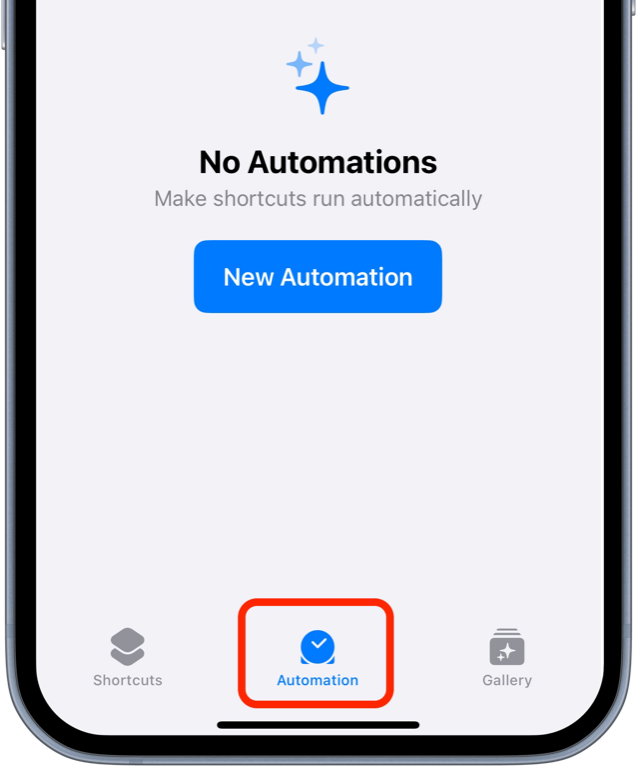
Mulai dengan membuka aplikasi Shortcuts di iPhone Anda, lalu ketuk tab Automasi di bagian bawah.
Langkah 2: Buat Automasi Baru dengan Trigger Pesan
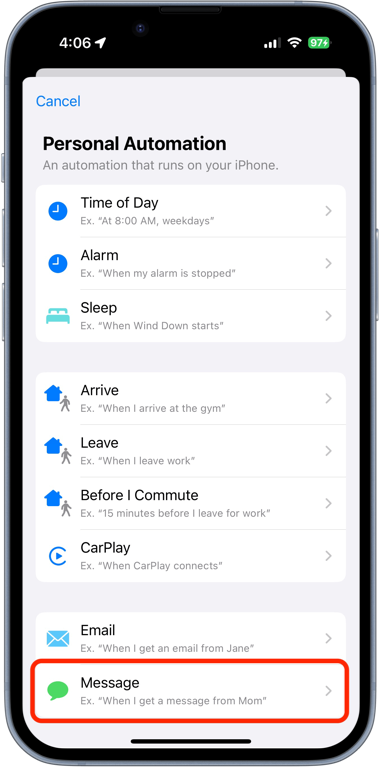
Ketuk Buat Automasi Personal dan pilih trigger Pesan dari daftar opsi.
Langkah 3: Sesuaikan Trigger Pesan
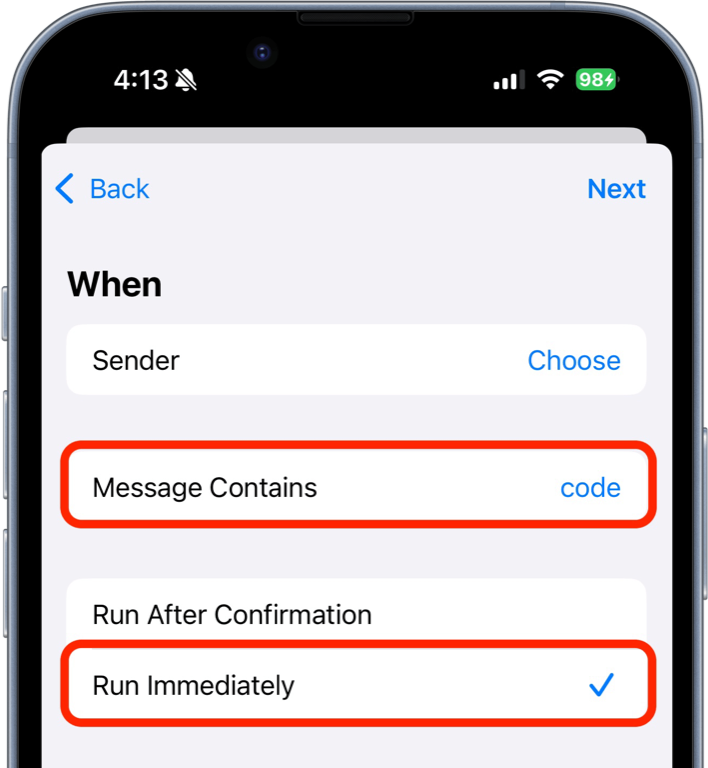
Anda dapat menyesuaikan pesan apa yang ingin diteruskan dengan mengatur filter spesifik seperti Pengirim atau Pesan Berisi untuk meneruskan pesan tertentu atau semua pesan.
Teruskan Pesan Tertentu
Gunakan opsi Pengirim atau Pesan Berisi dengan kata kunci seperti "kode" untuk meneruskan kategori teks tertentu, seperti kode atau notifikasi.
Teruskan Semua Pesan
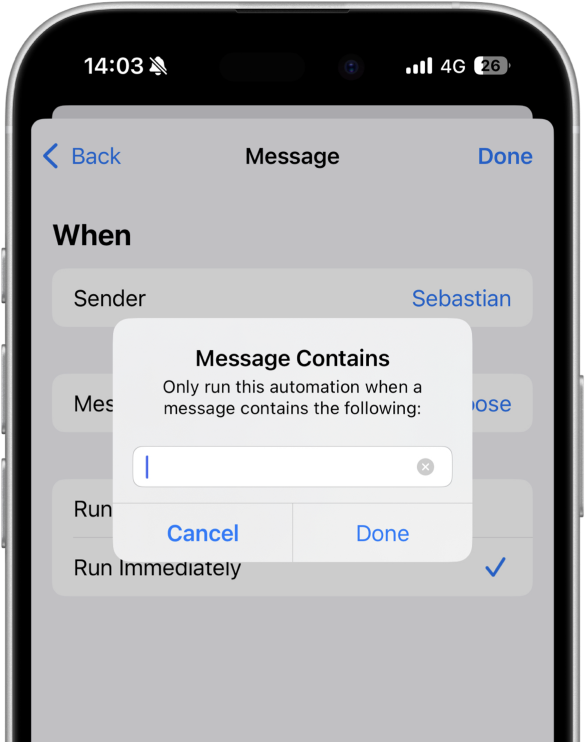
Atur kondisi Pesan Berisi ke satu spasi (ketuk space bar sekali) untuk meneruskan semua pesan teks.
Langkah 4: Tambahkan Aksi Baru ke Automasi
Selanjutnya, pilih Automasi Kosong Baru dan cari aksi "Forward SMS" untuk menambahkannya ke automasi.
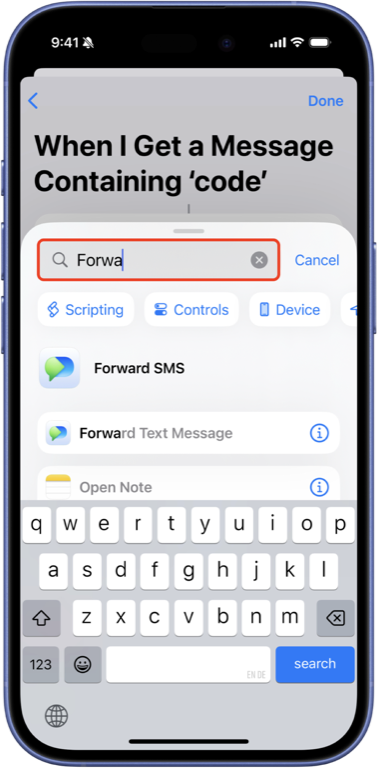
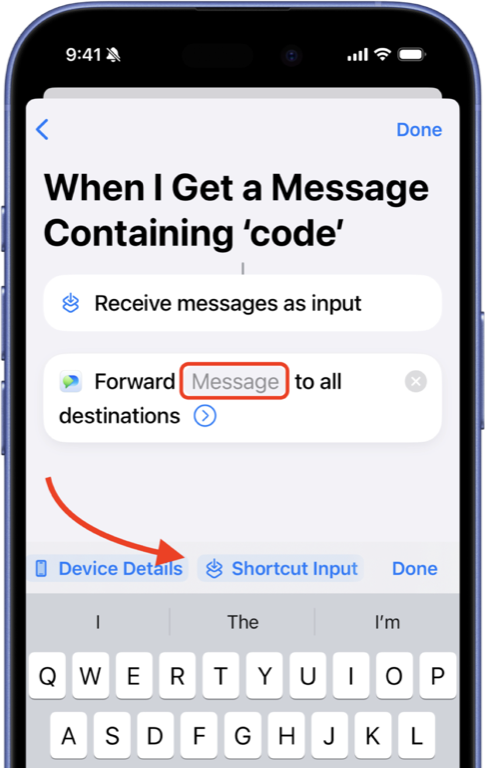
Langkah 5: Konfigurasi Aksi Penerusan
Pilih field Pesan. Gulir ke kanan pada toolbar di atas keyboard dan atur Pesan ke Shortcut Input.
Kesimpulan
Selesai - iPhone Anda sekarang sudah diatur untuk meneruskan pesan teks Anda!
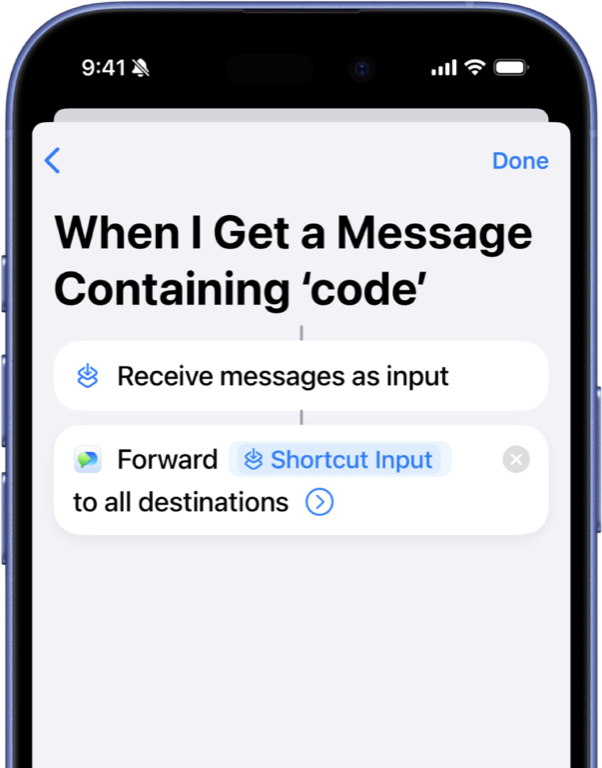
Selanjutnya Anda dapat mengkonfigurasi ke mana pesan Anda ingin dikirim:
Atau lihat panduan kami untuk mengkonfigurasi Penerusan Pengirim dan Kontak.
Panduan Video
FAQ
Bagaimana cara mengaktifkan penerusan pesan teks di iPhone?
Untuk mengaktifkan penerusan pesan teks di iPhone, Anda perlu menggunakan aplikasi Shortcuts dengan aplikasi Forward SMS. Unduh Forward SMS dari App Store, lalu buat automasi baru di Shortcuts dengan trigger "Pesan". Tambahkan aksi Forward SMS, dan pesan Anda akan secara otomatis diteruskan ke tujuan yang Anda pilih.
Bisakah saya meneruskan semua pesan teks secara otomatis?
Ya, Anda dapat meneruskan semua pesan teks secara otomatis. Saat mengatur trigger Pesan di Shortcuts, atur kondisi "Pesan Berisi" ke satu spasi. Ini akan mencocokkan setiap pesan masuk dan meneruskannya ke tujuan yang dikonfigurasi.
Bisakah saya meneruskan hanya pesan teks tertentu?
Ya, Anda dapat memfilter pesan mana yang diteruskan. Gunakan filter "Pengirim" untuk meneruskan pesan dari kontak atau nomor telepon tertentu, atau gunakan "Pesan Berisi" dengan kata kunci seperti "kode" atau "OTP" untuk hanya meneruskan pesan yang mengandung kata-kata tersebut.
Apakah penerusan pesan teks berfungsi saat iPhone saya terkunci?
Ya, automasi Shortcuts berjalan di latar belakang bahkan saat iPhone Anda terkunci. Selama iPhone Anda menyala dan memiliki koneksi internet, pesan Anda akan diteruskan secara otomatis.
Bisakah saya meneruskan pesan ke beberapa tujuan?
Ya, Forward SMS mendukung tujuan tanpa batas. Anda dapat meneruskan pesan yang sama ke beberapa alamat email, saluran Slack, chat Teams, atau server Discord secara bersamaan.
Apakah penerusan pesan teks aman?
Ya, Forward SMS dirancang dengan memperhatikan privasi. Aplikasi tidak menyimpan pesan Anda atau memerlukan akses ke seluruh riwayat pesan Anda. Pesan diteruskan langsung dari perangkat Anda ke tujuan yang dipilih, dan sebagian besar integrasi tidak melewati server eksternal mana pun.
Apakah pengirim akan tahu pesannya diteruskan?
Tidak, pengirim tidak akan diberi tahu saat pesannya diteruskan. Penerusan terjadi secara diam-diam di perangkat Anda menggunakan automasi Shortcuts.