Transfert de messages texte: Guide complet pour iPhone
Réponse rapide: Pour transférer des messages texte sur iPhone, téléchargez l'application Forward SMS, ouvrez l'application Raccourcis, créez une nouvelle automatisation avec un déclencheur "Message" et ajoutez l'action Forward SMS. La configuration prend environ 5 minutes et fonctionne même lorsque votre téléphone est verrouillé.
Qu'est-ce que le transfert de messages texte?
Le transfert de messages texte est l'acheminement automatique des SMS depuis votre iPhone vers une autre destination comme le courriel, Slack, Teams, Discord ou un autre téléphone. Contrairement au transfert iMessage intégré d'Apple (qui fonctionne uniquement avec les appareils connectés au même identifiant Apple), Forward SMS fonctionne avec n'importe quelle destination et ne nécessite pas de partager votre compte Apple.
Votre iPhone inclut l'application  Raccourcis, qui possède une fonctionnalité appelée Automatisations. Cette fonctionnalité vous permet de configurer des déclencheurs pour automatiser des tâches, incluant sur les messages entrants.
En l'utilisant avec l'application Forward SMS, vous pouvez transférer automatiquement des messages texte vers Courriel, Slack, Microsoft Teams ou Discord. Ce guide vous guidera dans la configuration de l'automatisation Raccourcis pour y arriver.
Télécharger Forward SMS
Premièrement, rendez-vous sur l'App Store et téléchargez la version la plus récente de Forward SMS. Nous utiliserons cette application pour transférer vos messages directement depuis votre iPhone via les automatisations Raccourcis.
Configuration de l'automatisation Raccourcis
Étape 1: Lancez l'application Raccourcis et ouvrez les Automatisations
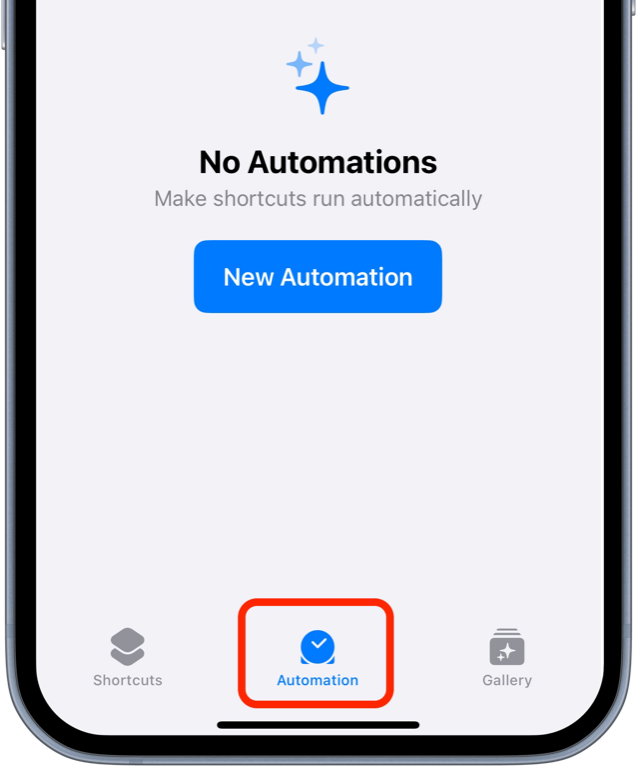
Commencez par ouvrir l'application Raccourcis sur votre iPhone, puis appuyez sur l'onglet Automatisation en bas.
Étape 2: Créez une nouvelle automatisation avec un déclencheur Message
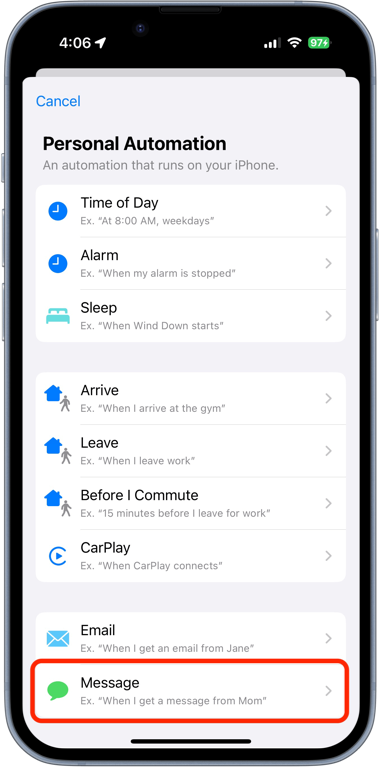
Appuyez sur Créer une automatisation personnelle et sélectionnez le déclencheur Message dans la liste d'options.
Étape 3: Personnalisez le déclencheur Message
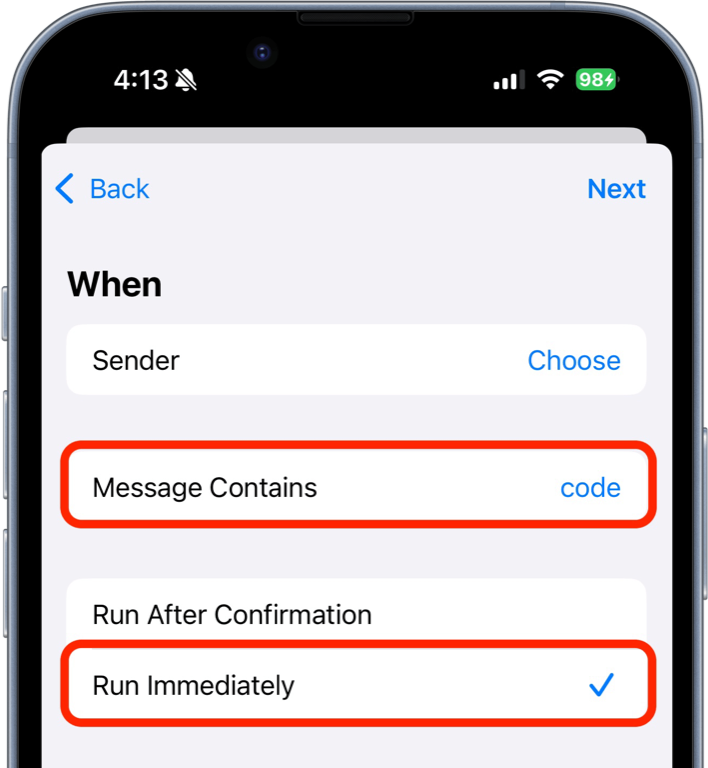
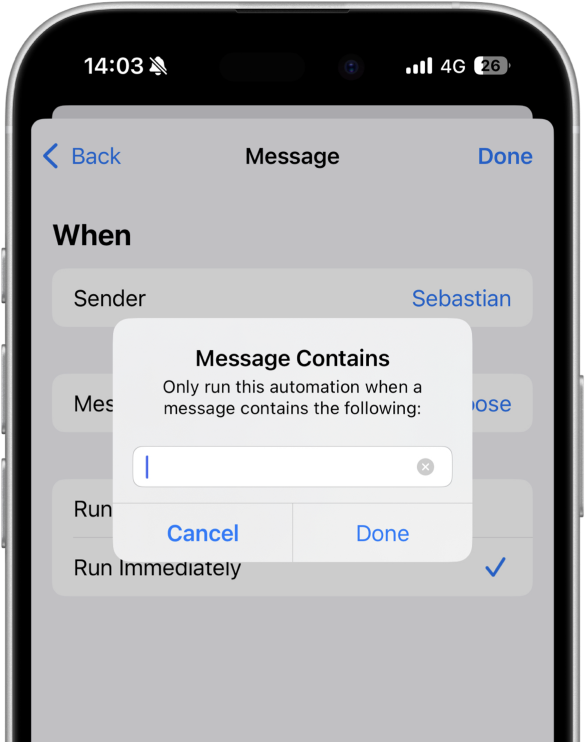
Vous pouvez personnaliser quels messages vous voulez transférer en configurant des filtres spécifiques comme Expéditeur ou Le message contient pour transférer des messages spécifiques ou tous les messages.
Transférer des messages spécifiques
Utilisez l'option Expéditeur ou Le message contient avec un mot-clé comme "code" pour transférer une catégorie de textos, comme les codes ou notifications.
Transférer tous les messages
Configurez la condition Le message contient à un seul espace (appuyez une fois sur la barre d'espace) pour transférer tous les messages texte.
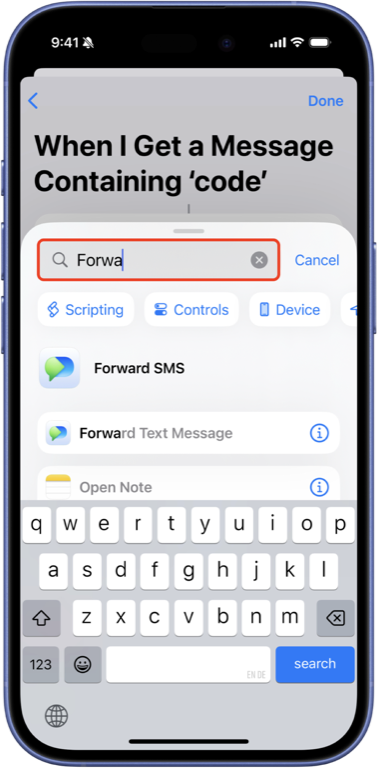
Étape 4: Ajoutez une nouvelle action à l'automatisation
Ensuite, choisissez Nouvelle automatisation vide et recherchez l'action "Forward SMS" pour l'ajouter à l'automatisation.
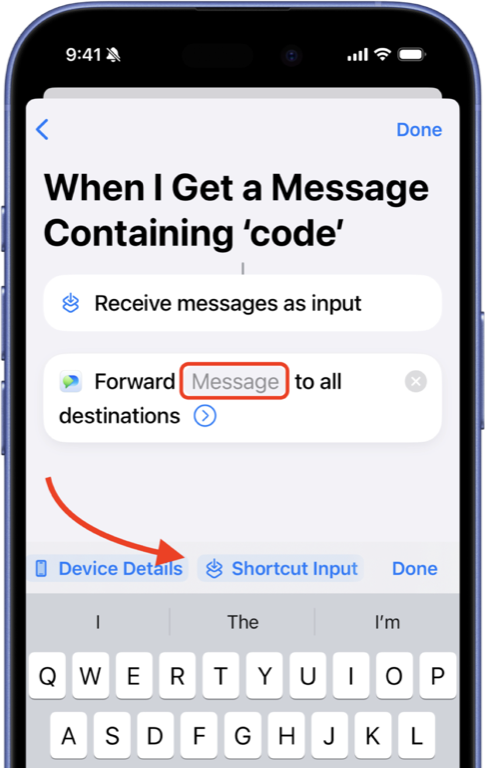
Étape 5: Configurez l'action de transfert
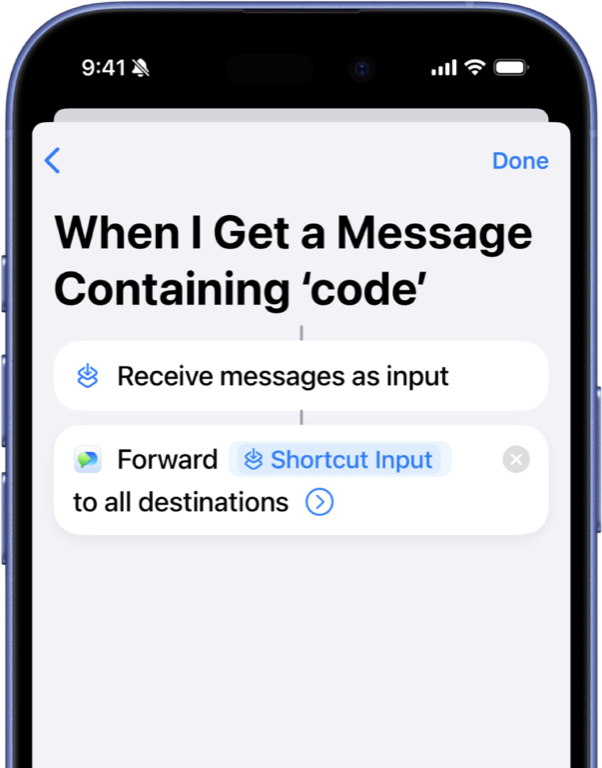
Sélectionnez le champ Message. Faites défiler vers la droite sur la barre d'outils au-dessus du clavier et définissez Message sur Entrée du raccourci.
Conclusion
Voilà — votre iPhone est maintenant configuré pour transférer vos messages texte!
Ensuite, vous pouvez configurer où vous voulez que vos messages soient envoyés:
Ou consultez notre guide pour configurer le transfert d'expéditeur et de contact.
Guide vidéo
FAQ
Comment activer le transfert de messages texte sur iPhone?
Pour activer le transfert de messages texte sur iPhone, vous devez utiliser l'application Raccourcis avec l'application Forward SMS. Téléchargez Forward SMS depuis l'App Store, puis créez une nouvelle automatisation dans Raccourcis avec un déclencheur "Message". Ajoutez l'action Forward SMS, et vos messages seront automatiquement transférés vers votre destination choisie.
Puis-je transférer tous les messages texte automatiquement?
Oui, vous pouvez transférer tous les messages texte automatiquement. Lors de la configuration du déclencheur Message dans Raccourcis, définissez la condition "Le message contient" à un seul espace. Cela correspondra à chaque message entrant et le transférera vers votre destination configurée.
Puis-je transférer seulement des messages texte spécifiques?
Oui, vous pouvez filtrer quels messages sont transférés. Utilisez le filtre "Expéditeur" pour transférer les messages de contacts ou numéros de téléphone spécifiques, ou utilisez "Le message contient" avec des mots-clés comme "code" ou "OTP" pour transférer seulement les messages contenant ces mots.
Le transfert de messages texte fonctionne-t-il lorsque mon iPhone est verrouillé?
Oui, l'automatisation Raccourcis s'exécute en arrière-plan même lorsque votre iPhone est verrouillé. Tant que votre iPhone est allumé et a une connexion Internet, vos messages seront transférés automatiquement.
Puis-je transférer des messages vers plusieurs destinations?
Oui, Forward SMS prend en charge un nombre illimité de destinations. Vous pouvez transférer le même message vers plusieurs adresses courriel, canaux Slack, conversations Teams ou serveurs Discord simultanément.
Le transfert de messages texte est-il sécuritaire?
Oui, Forward SMS est conçu avec la confidentialité à l'esprit. L'application ne stocke pas vos messages et ne nécessite pas l'accès à votre historique complet de messages. Les messages sont transférés directement depuis votre appareil vers votre destination choisie, et la plupart des intégrations ne passent par aucun serveur externe.
L'expéditeur saura-t-il que son message a été transféré?
Non, l'expéditeur ne sera pas notifié lorsque son message est transféré. Le transfert se fait silencieusement sur votre appareil en utilisant l'automatisation Raccourcis.