Kako posredovati SMS sporocila na Slack?
Hiter odgovor: Za posredovanje SMS na Slack ustvarite Incoming Webhook v vasem Slack kanalu, kopirajte URL webhooka, dodajte ga kot Slack destinacijo v aplikaciji Forward SMS, nato nastavite avtomatizacijo Bliznjic. Sporocila se bodo pojavila v vasem Slack kanalu v nekaj sekundah.
Kaj je posredovanje SMS na Slack?
Posredovanje SMS na Slack samodejno poslje vasa SMS sporocila v Slack kanal ali neposredno sporocilo. Ekipe to uporabljajo za deljenje OTP kod za skupne racune, prejemanje obvestil o dostavah ali usmerjanje SMS strank na podporne kanale. Forward SMS povezuje vas iPhone neposredno s Slackom z uporabo webhookov, tako da sporocila nikoli ne gredo preko zunanjih streznikov.
Slack je siroko uporabljen pripomoček za timsko sodelovanje, ki ponuja prilagodljivost in brezhiben integracij. Z aplikacijo Forward SMS za iPhone lahko enostavno nastavite posredovanje SMS na Slack. To zagotavlja, da so pomembna sporocila, kot so enkratna gesla (OTP) ali kode za dvofaktorsko preverjanje (2FA), poslana neposredno v vas Slack workspace za hiter dostop.
Namestite Forward SMS
Najprej prenesite najnovejso razlicico Forward SMS iz App Store. Ta aplikacija vam bo omogocila posredovanje SMS sporocil neposredno iz vasega iPhone z uporabo avtomatizacij Bliznjic.
Dodajte Webhook integracijo v vas Slack kanal
Potrebovali boste Webhook URL za posiljanje sporocil v vas Slack kanal. Sledite tem korakom za nastavitev Incoming Webhooka:
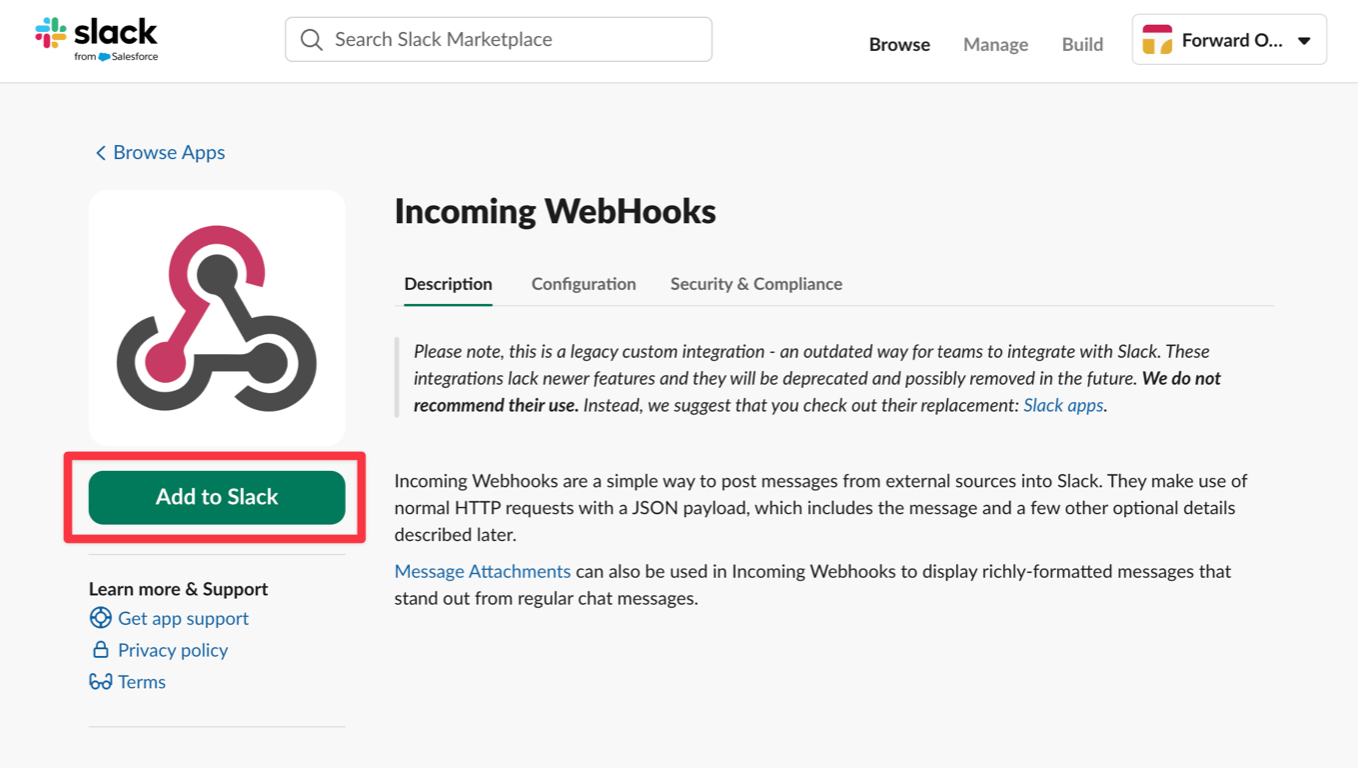
1. korak: Dodajte aplikacijo Incoming WebHook
Poiscite Slackovo aplikacijo Incoming WebHooks v njihovi trznici.
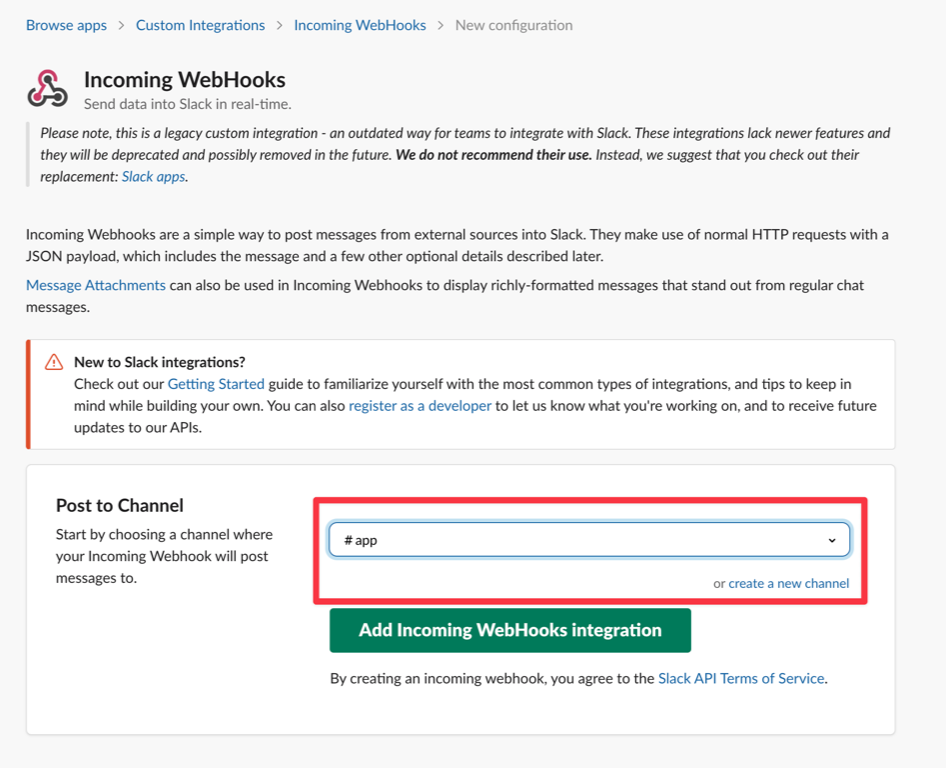
Izberite kanal ali osebo, kamor zelite posredovati sporocila, nato kliknite Add Incoming WebHooks Integration:
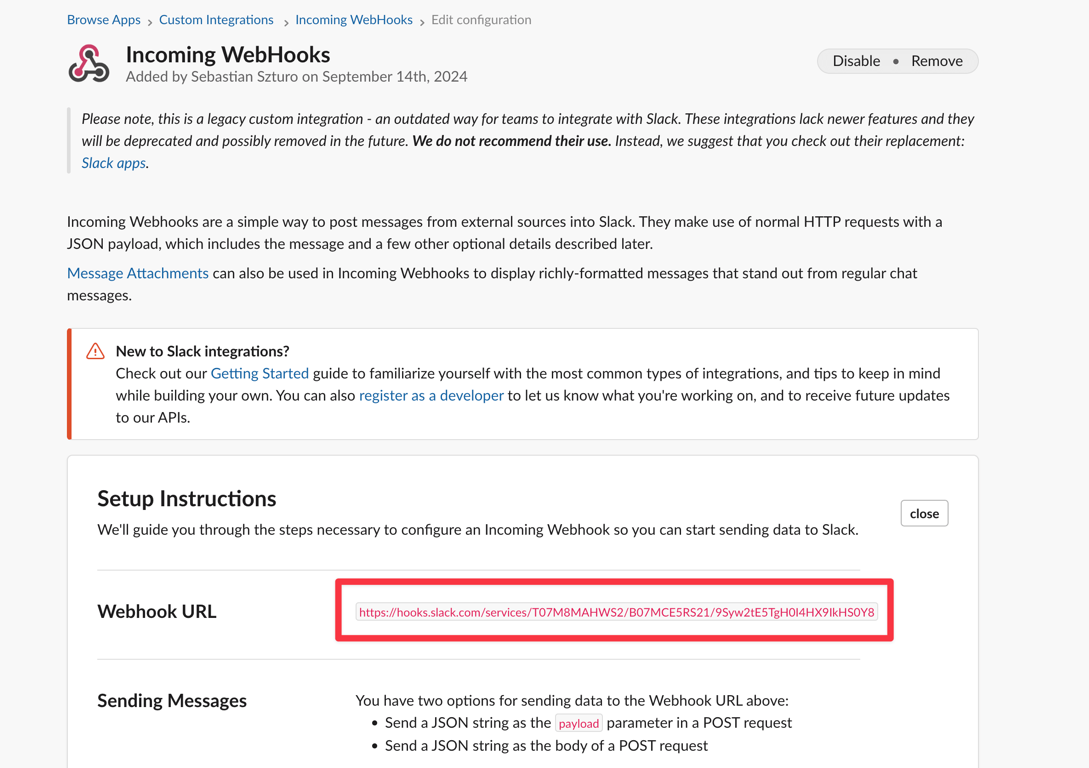
2. korak: Kopirajte vas Webhook URL
Na koncu kopirajte vas Webhook URL iz navodil za nastavitev. Ta URL boste potrebovali v naslednjem koraku za konfiguracijo Slack integracije v Forward SMS.
Ustvarite Slack destinacijo v Forward SMS
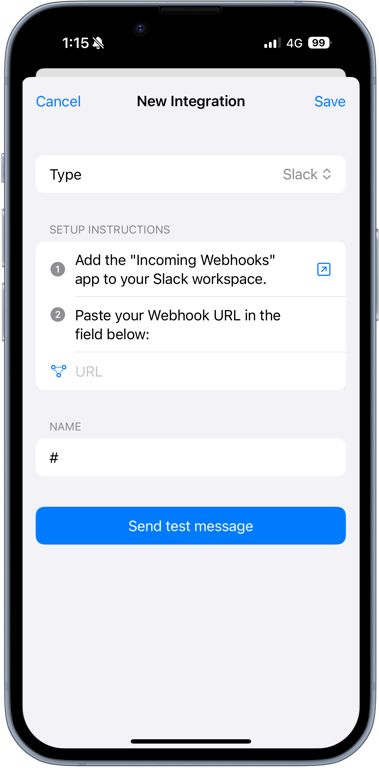
Odprite aplikacijo Forward SMS in ustvarite novo Slack destinacijo. Kopirajte in prilepite Slack Webhook URL, ki smo ga ustvarili v prejsnjem koraku, nato tapnite Shrani.
Preverite, ali je vse pravilno nastavljeno, tako da tapnete Posli testno sporocilo in preverite, ali je sporocilo prispelo v Slack.
Nastavite avtomatizacijo Bliznjic
Nazadnje morate nastaviti avtomatizacijo  Bliznjic. Vec o tem lahko izveste tukaj: Kako posredovati SMS na iPhone?
Zakljucek
Ce sledite tem korakom, lahko zdaj samodejno posredujete vasa SMS sporocila iz vasega iPhone na Slack z uporabo Forward SMS in avtomatizacij Bliznjic. To vam omogoca takojsnje posredovanje pomembnih SMS neposredno vasi ekipi v Slack.