Forward SMS के साथ Sender और Contact जानकारी कैसे फॉरवर्ड करें?
त्वरित उत्तर: फॉरवर्ड किए गए मैसेज के साथ भेजने वाले की जानकारी शामिल करने के लिए, अपना Shortcuts automation एडिट करें और Sender फ़ील्ड को "Shortcut Input > Sender" और Contact फ़ील्ड को "Shortcut Input > Contact" पर सेट करें। यह प्रत्येक फॉरवर्ड किए गए मैसेज में फोन नंबर और कॉन्टैक्ट नाम जोड़ता है।
Sender और Contact फॉरवर्डिंग क्या है?
Sender और contact फॉरवर्डिंग उस व्यक्ति का फोन नंबर और कॉन्टैक्ट नाम शामिल करती है जिसने आपको टेक्स्ट मैसेज भेजा, फॉरवर्ड किए गए मैसेज कंटेंट के साथ। यह उन टीमों के लिए उपयोगी है जिन्हें यह जानना है कि कौन सा नंबर वेरिफिकेशन कोड भेजा, या सपोर्ट टीमों के लिए जो भेजने वाले के अनुसार ग्राहक SMS ट्रैक कर रही हैं।
आप अपने  Shortcuts Automation को भेजने वाले का फोन नंबर और आपके Contacts से पूरा नाम फॉरवर्ड करने के लिए कॉन्फ़िगर कर सकते हैं।
Sender और Contact फॉरवर्डिंग कॉन्फ़िगर करें
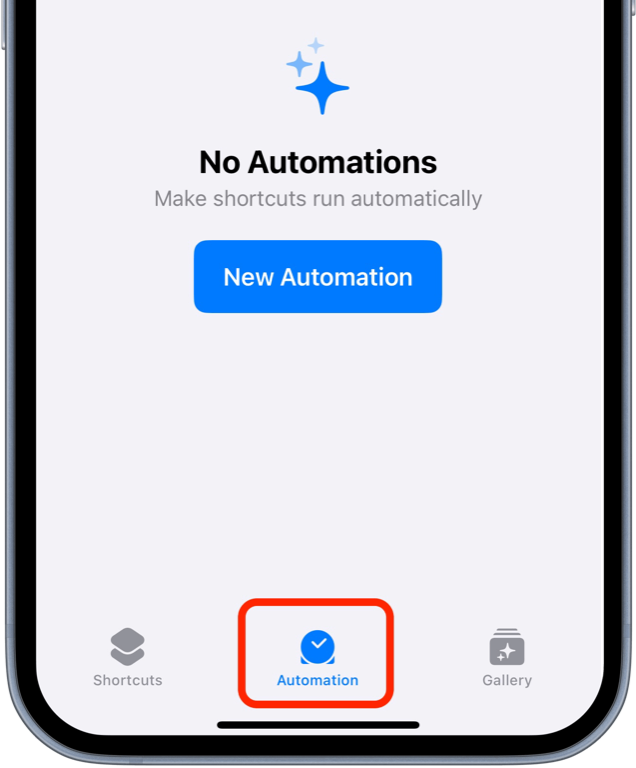
1. Shortcuts ऐप खोलें
अपने iPhone पर Shortcuts ऐप खोलें और Automation टैब पर जाएं।
2. अपना मौजूदा Automation चुनें
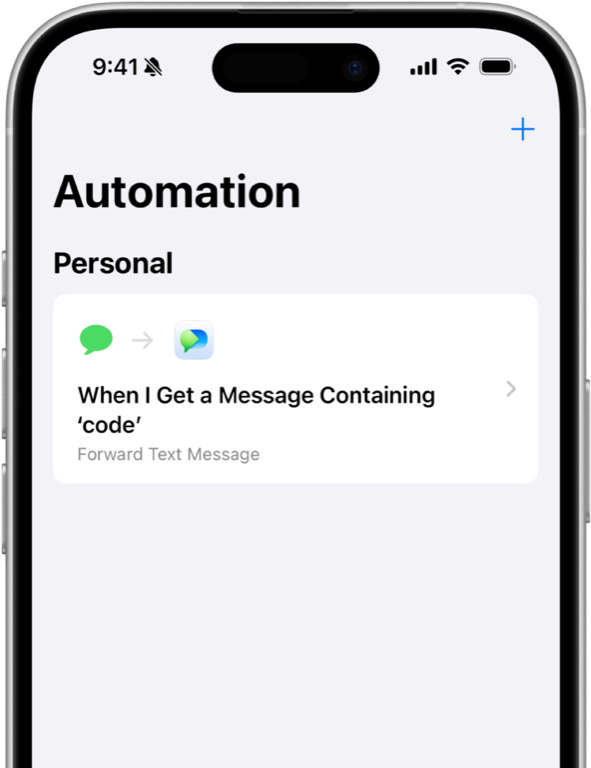
वह automation चुनें जो आपने Forward SMS के लिए कॉन्फ़िगर किया है।
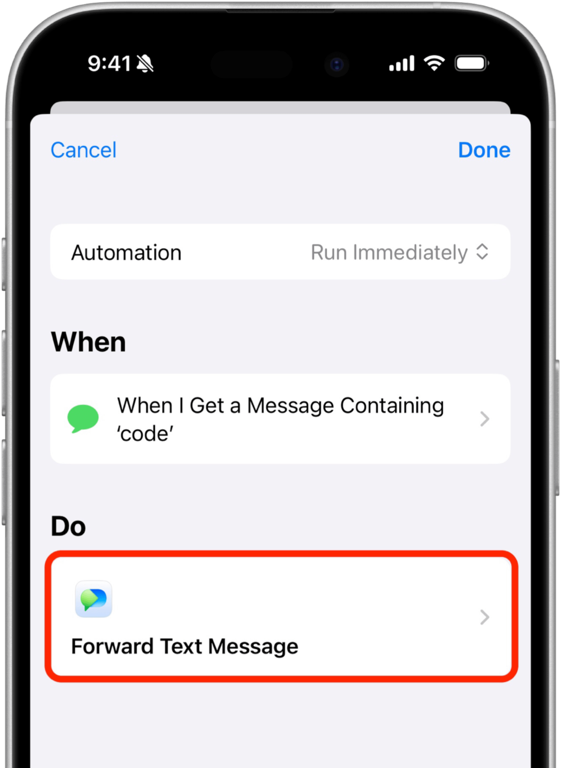
Shortcut एडिट करने के लिए Forward Text Message action पर टैप करें।
3. Sender Variable कॉन्फ़िगर करें
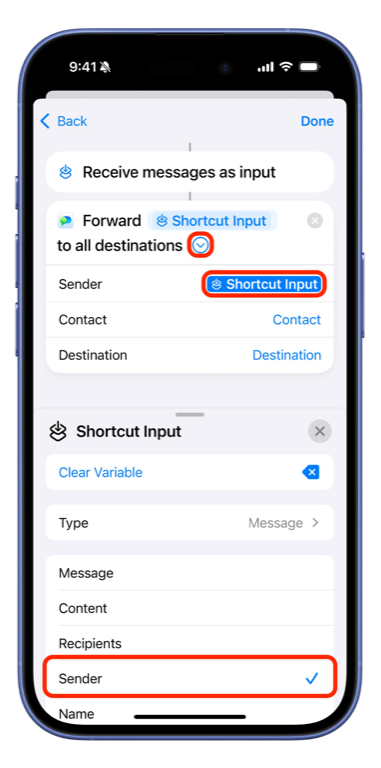
अतिरिक्त कॉन्फ़िगरेशन के लिए मेनू खोलने के लिए (>) आइकन पर टैप करें।
- Sender को Variables > Shortcut Input पर सेट करें
- विकल्पों की सूची से इसे Sender पर सेट करें।
4. Contact Variable कॉन्फ़िगर करें
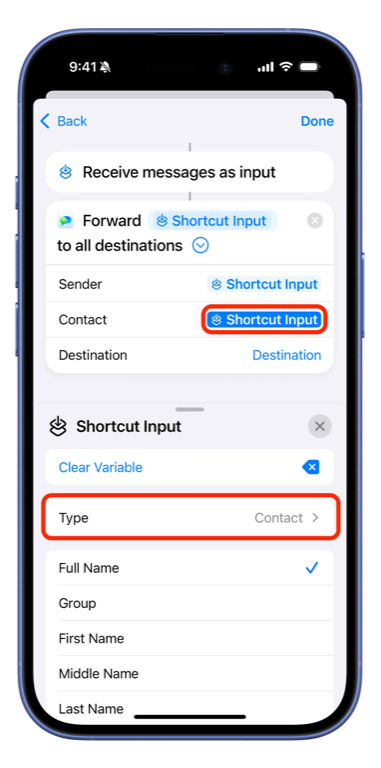
- Contact को Variables > Shortcut Input पर सेट करें
- Type को Contact पर सेट करें।
निष्कर्ष
बस इतना ही। अब Forward SMS प्रत्येक मैसेज के साथ भेजने वाले का फोन नंबर और साथ ही Contact का नाम भी फॉरवर्ड करेगा।
नोट: कॉन्टैक्ट का नाम केवल तभी मैच होगा जब फोन नंबर आपकी एड्रेस बुक में देश कोड (जैसे US के लिए +1) के साथ समान फॉर्मेट में सेव किया गया हो।