วิธีส่งต่อ SMS ไป Gmail?
คำตอบด่วน: เพื่อส่งต่อ SMS ไป Gmail ให้ดาวน์โหลด Forward SMS จาก App Store เพิ่มที่อยู่ Gmail ของคุณเป็นปลายทาง จากนั้นสร้าง Shortcuts automation ด้วย Message trigger ข้อความของคุณจะปรากฏในกล่องจดหมาย Gmail ของคุณโดยอัตโนมัติภายในไม่กี่วินาที
การส่งต่อ SMS ไป Gmail คืออะไร?
การส่งต่อ SMS ไป Gmail จะส่งสำเนาข้อความของคุณไปยังกล่องจดหมาย Gmail โดยอัตโนมัติ สิ่งนี้มีประโยชน์สำหรับเก็บถาวรข้อความสำคัญที่ค้นหาได้ แชร์รหัส OTP กับสมาชิกในทีมผ่านอีเมล หรือเข้าถึง SMS บนคอมพิวเตอร์ของคุณ Forward SMS เชื่อมต่อ iPhone ของคุณโดยตรงกับ Gmail โดยใช้ iOS Shortcuts automation ในตัว
แอป  Shortcuts ของ iPhone มีฟีเจอร์ Automations ที่ทรงพลัง ซึ่งให้คุณสร้าง trigger สำหรับทำงานอัตโนมัติ โดยรวมฟีเจอร์นี้กับแอป Forward SMS คุณสามารถส่งต่อข้อความ SMS ไปยังที่อยู่ Gmail ได้อย่างง่ายดาย
ขั้นตอนที่ 1: ติดตั้ง Forward SMS
เริ่มต้นโดยดาวน์โหลด Forward SMS เวอร์ชันล่าสุดจาก App Store แอปนี้เปิดใช้การส่งต่อข้อความอัตโนมัติโดยใช้ iPhone Shortcut Automations
ขั้นตอนที่ 2: ตั้งค่าปลายทางอีเมลใน Forward SMS
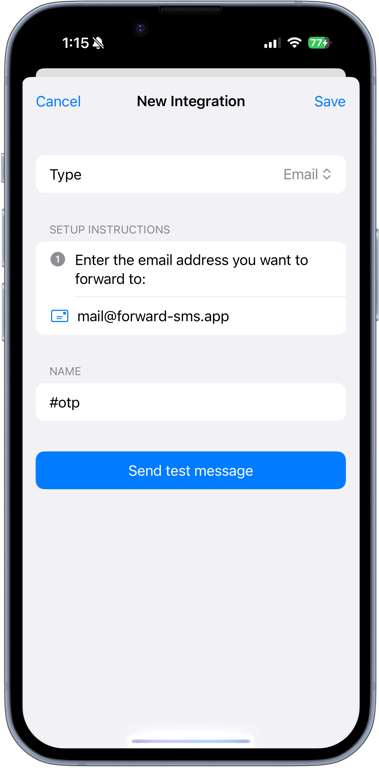
เปิดแอป Forward SMS และสร้างปลายทางอีเมลใหม่ ป้อนที่อยู่ Gmail ที่คุณต้องการให้ส่งต่อข้อความไป จากนั้นแตะ Save
คุณสามารถตรวจสอบการตั้งค่าโดยแตะ Send test message และตรวจสอบว่าได้รับอีเมลเรียบร้อย
ขั้นตอนที่ 3: กำหนดค่า Text Message Automation ใน Shortcuts
สุดท้าย ตั้งค่า Shortcuts Automation เพื่อส่งต่อข้อความขาเข้า สำหรับคำแนะนำโดยละเอียดในขั้นตอนนี้ ดูคู่มือของเรา: วิธีตั้งค่าการส่งต่อ SMS บน iPhone
โดยทำตามขั้นตอนเหล่านี้ คุณสามารถมั่นใจได้ว่า iPhone ของคุณส่งต่อข้อความไป Gmail ของคุณโดยอัตโนมัติ ประหยัดเวลาและความพยายาม